この記事の対象
この記事は、予算編成の日次入力版の説明です。日ごとのステータスが「営業」「定休」の 2 つであれば日次入力版です。
バイアス(繁忙日・閑散日)を設定する画面をお使いの場合は、予算編成(バイアス按分版)月間の入力をご確認ください。
概要
店舗ごとに、1 か月分の日ごとの予算を入力できます。
日ごとに「営業」「定休」を決め、項目ごとに月の合計または日ごとの金額を入力すると、残りの金額と利益などの数字が自動で計算されます。
操作
メニューバー>損益管理>予算編成>店舗名を選択>月をクリック
できること
- 画面の見かた
- 営業日と定休日を設定する
- 月の合計を入力する(月合計入力の項目)
- 日ごとの金額を入力する(日次入力の項目)
- 自動で計算される項目を確認する(売上比率自動計算の項目)
- 客単価を入力する
- 予算を保存する
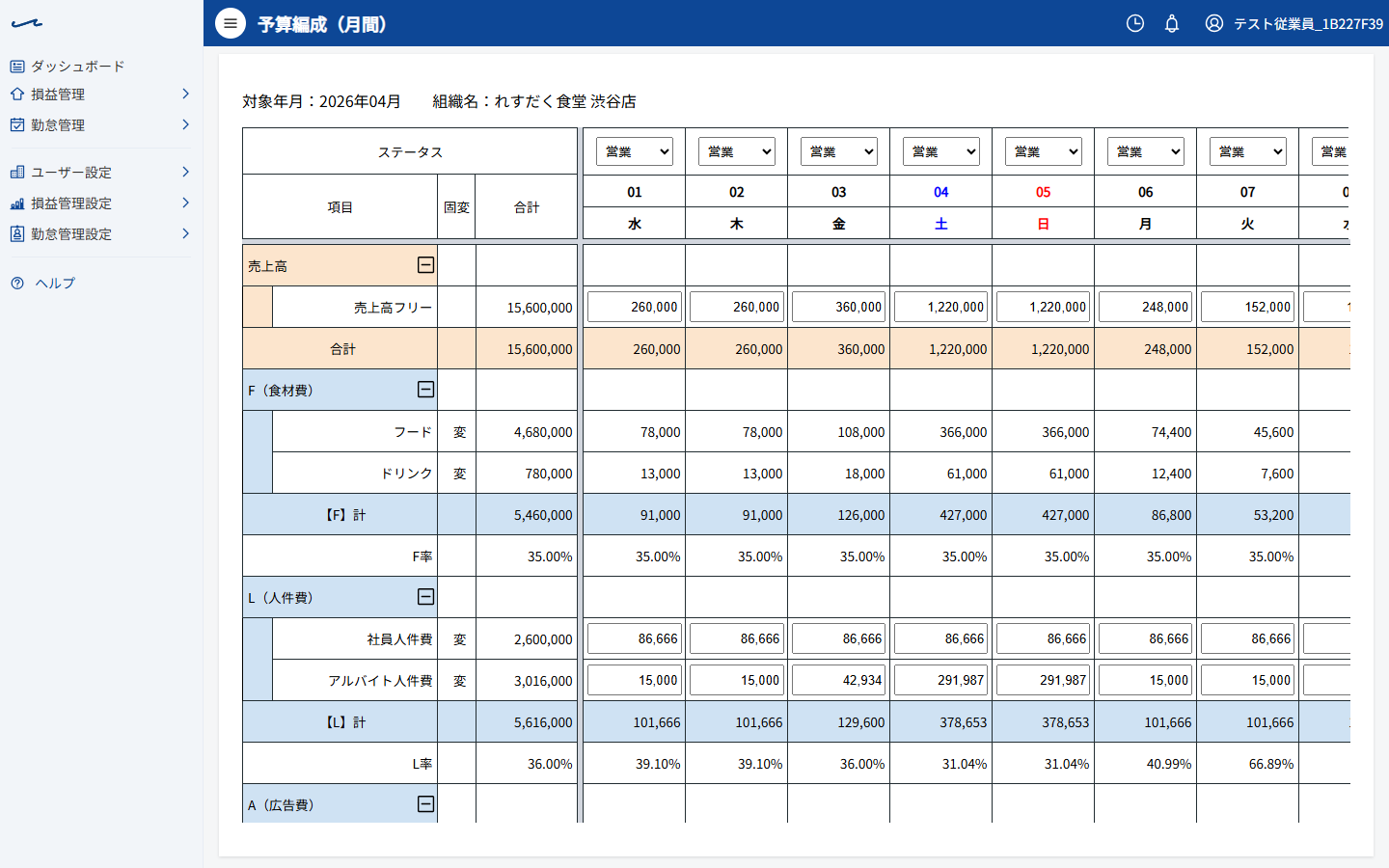
画面の見かた
画面の上に対象年月と組織名が表示されます。この画面では月と店舗を切り替えられません。別の月や店舗を入力するときは、戻るで「予算編成」に戻って選び直します。
表示項目
| 場所 | 内容 |
|---|---|
| ステータス | 日ごとの「営業」「定休」 |
| 項目 | 予算の項目名。売上高、F(食材費)、L(人件費)、A(広告費)、R(家賃)、O(その他経費)のグループごとに並びます |
| 固変 | 変動費は「変」、固定費は「固」と表示されます |
| 合計 | その項目の月の合計 |
| 日ごとの列 | その項目の日ごとの金額。日付の下に曜日が表示されます |
表は上下 2 つに分かれています。上の表が売上高と経費、下の表が客単価と、客数・限界利益などの計算結果です。
金額をどこに入力するかは、項目ごとの「入力方式」で決まっています。入力欄になっているセルだけ入力できます。
| 入力方式 | 入力する場所 | 自動で計算されるところ |
|---|---|---|
| 月合計入力 | 「合計」の列 | 日ごとの金額 |
| 日次入力 | 日ごとの列 | 「合計」の列 |
| 売上比率自動計算 | 入力しません | 日ごとの金額と「合計」の列 |
※入力方式は、導入時に弊社で登録しています。全店舗で共通で、画面では変更できません。変更したいときは担当者までご連絡ください。
※設定を変更すると、変更前に入力した予算を入力し直していただく場合があります。予算を入力したあとに変更したいときは、事前に担当者にご相談ください。
※グループの見出し(「売上高」「F(食材費)」など)をクリックすると、項目を折りたたむことができます。
※各項目の計算式は、項目横の「?(ハテナ)マーク」にマウスカーソルを合わせると表示されます。
営業日と定休日を設定する
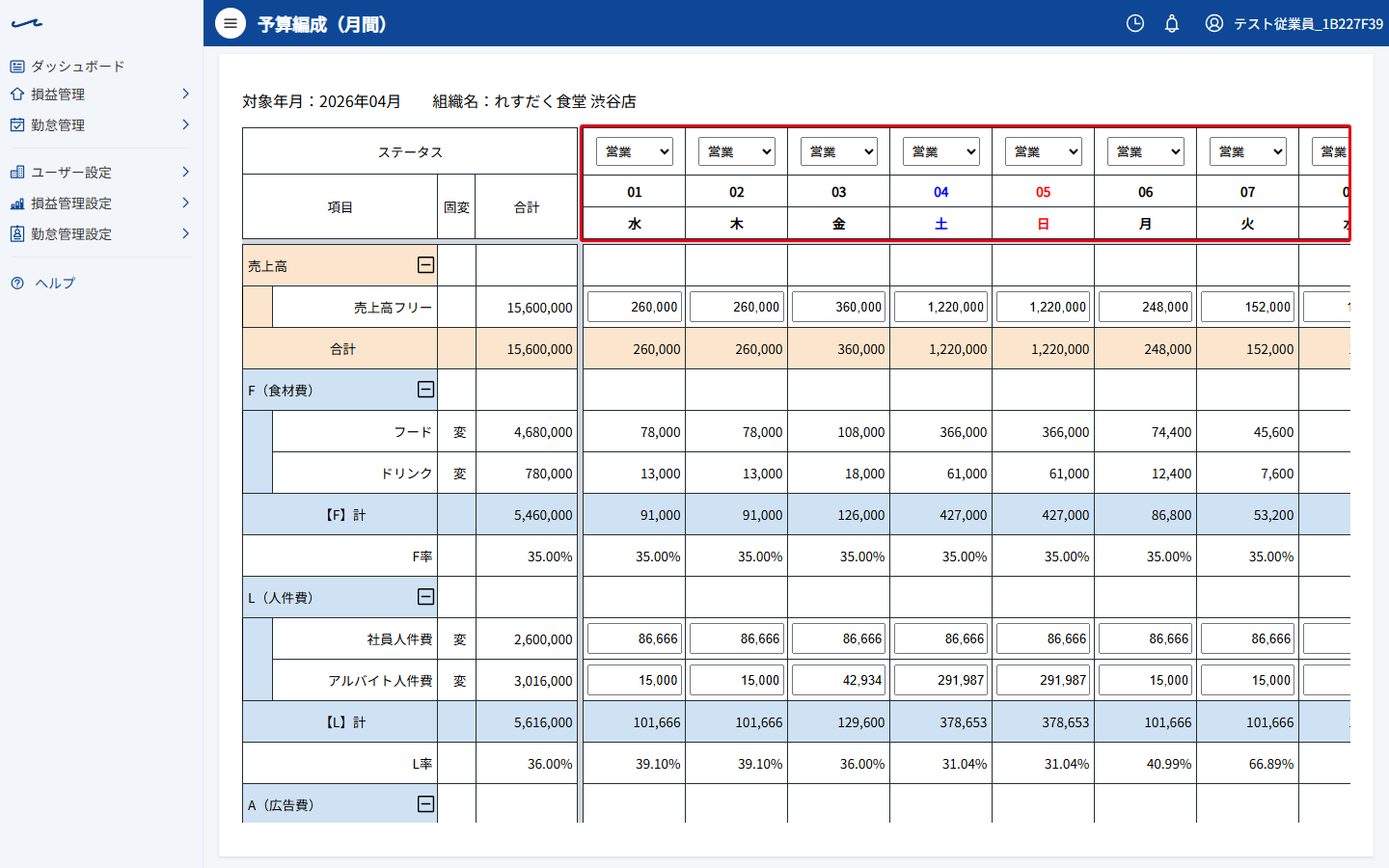
日ごとに「営業」「定休」を設定します。金額を入力する前に、先に設定してください。
操作方法
- いちばん上のステータスの行で、定休日にする日を定休に変更する
※はじめはすべて「営業」になっています。
「定休」にした日の金額は、次のようになります。
| 項目 | 「定休」にした日の金額 |
|---|---|
| 日次入力の項目 | 0 になります。入力済みの金額も消えます |
| 月合計入力で、営業日で割る設定(営業日按分)の項目 | 0 になります。月の合計は、残りの営業日で割り直されます |
| 月合計入力で、月の日数で割る設定(暦日按分)の項目 | 変わりません。定休日にも同じ金額が入ります |
| 売上比率自動計算の項目 | その日の売上高に合わせて計算し直されます |
| 客単価 | 0 になります。入力済みの金額も消えます |
※「定休」を「営業」に戻しても、消えた金額は元に戻りません。日次入力の項目と客単価は、その日の金額を入力し直してください。
月の合計を入力する(月合計入力の項目)
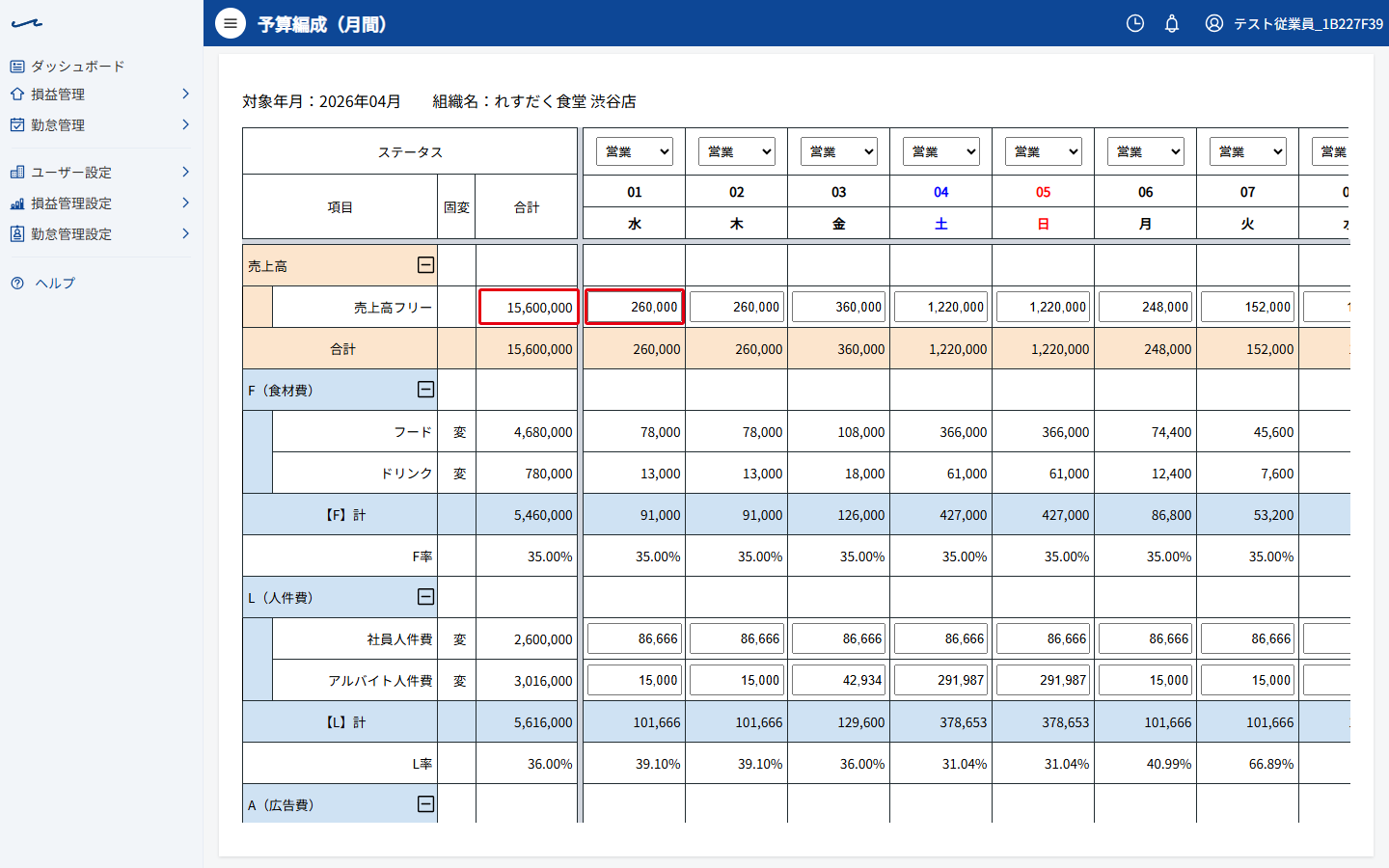
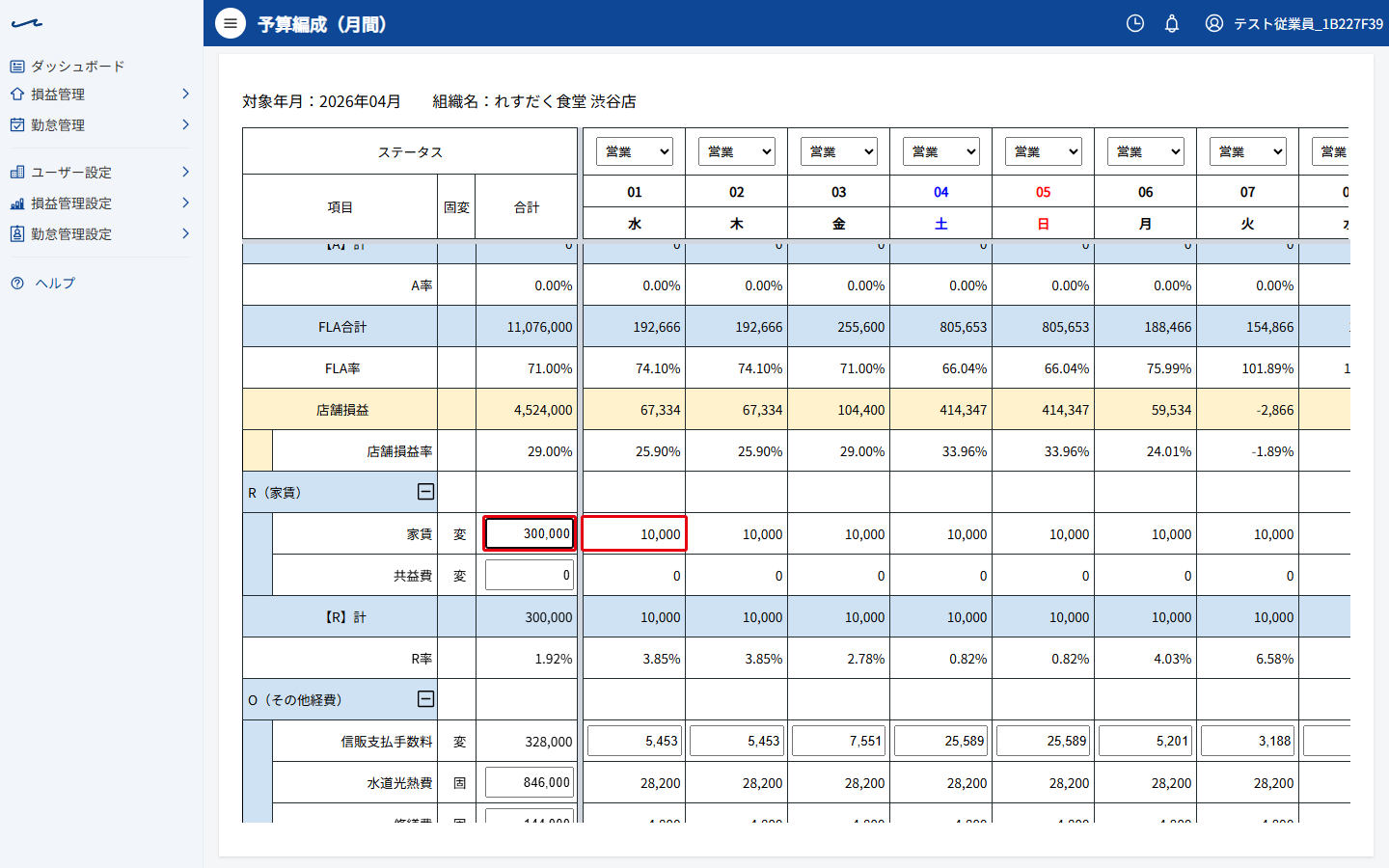
「合計」の列が入力欄になっている項目です(例: 家賃、共益費、水道光熱費)。月の合計を入力すると、日ごとの金額が自動で入ります。
操作方法
- 項目の合計の入力欄をクリックし、月の合計を入力する
※少し待つと、日ごとの金額に反映されます。
日ごとの金額は、次のどちらかで割り振られます。どちらになるかは項目ごとに決まっています。
| 割りかた | 計算 | 割り切れなかった分 |
|---|---|---|
| 暦日按分 | 月の合計 ÷ その月の日数 | 月末日に足されます |
| 営業日按分 | 月の合計 ÷「営業」の日数 | 最後の営業日に足されます |
例: 月の合計 300,000 円、営業日 26 日、営業日按分の場合
300,000 ÷ 26 = 11,538.46… → 1 日あたり 11,538 円。25 日分は 11,538 円、最後の営業日は 11,550 円(差額 12 円を加算)、定休日は 0 円になります。
※日ごとの金額を直接直すことはできません。
日ごとの金額を入力する(日次入力の項目)
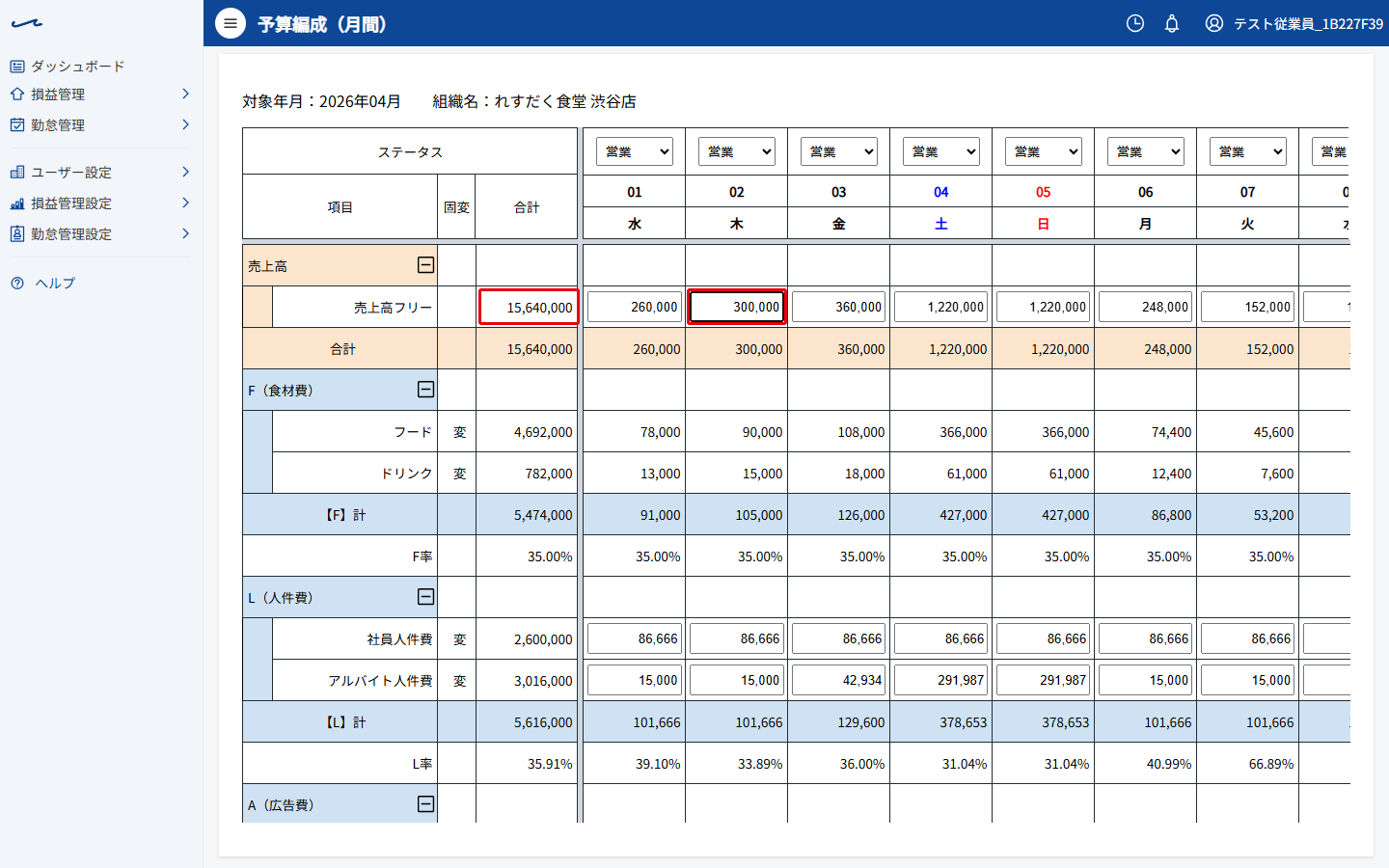
日ごとの列が入力欄になっている項目です(例: 売上高、アルバイト人件費)。日ごとの金額を入力すると、「合計」の列に合計が自動で入ります。
操作方法
- 入力したい日の入力欄をクリックし、その日の金額を入力する
※少し待つと、「合計」の列に反映されます。
※「合計」の列を直接直すことはできません。
※数字以外の文字を入力したとき、入力欄を空にしたときは、0 になります。
自動で計算される項目を確認する(売上比率自動計算の項目)
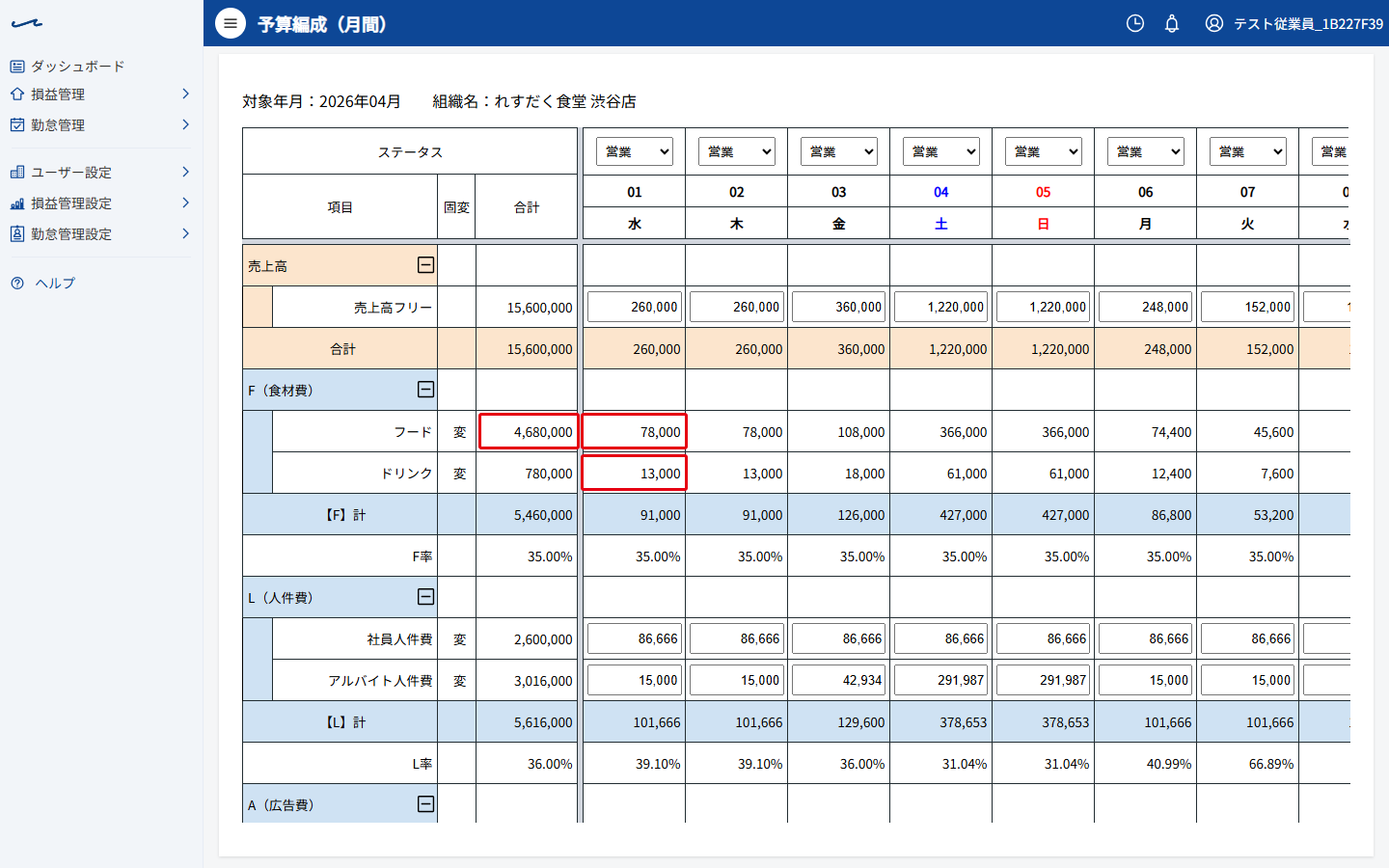
入力欄のない項目です(例: フード、ドリンク)。日ごとに「その日の売上高合計 × 比率」で自動計算されるので、入力は不要です。
例: ある日の売上高合計が 260,000 円、フードの比率が 30% の場合 → その日のフードは 78,000 円。
※売上高を直すと、この項目の金額も計算し直されます。
※比率は画面では変更できません。変更したいときは担当者までご連絡ください。
客単価を入力する
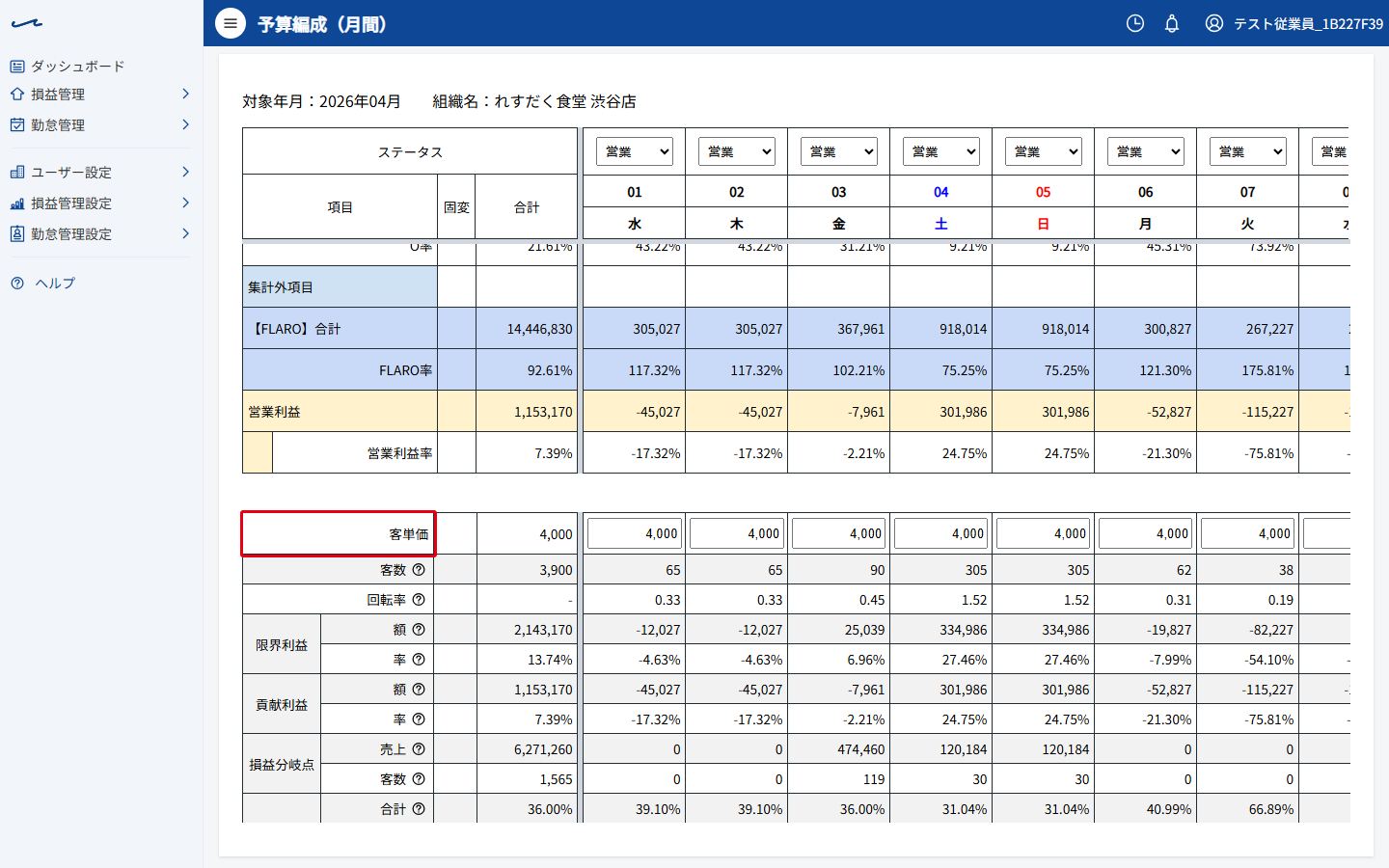
下の表の「客単価」の行に、日ごとの客単価を入力します。
操作方法
- 下の表の客単価の行で、入力したい日の入力欄をクリックし、客単価を入力する
表示項目
-
客単価の「合計」の列
※客単価の平均(営業日のうち、客単価を入力した日の平均。1 円未満は切り捨て)が表示されます。 -
客数
※売上高合計 ÷ 客単価。客単価が 0 の日は 0 になります。 -
回転率
※客数 ÷ 席数。席数は、組織マスタの店舗基本情報にある席数の値を使います。席数が登録されていないと 0 になります。 -
損益分岐点の客数
※損益分岐点の売上 ÷ 客単価。
予算を保存する
入力した内容を保存します。
操作方法
- 各グループの計や、FLA合計・店舗損益・【FLARO】合計・営業利益・限界利益・貢献利益などを確認する
- 更新をクリックする
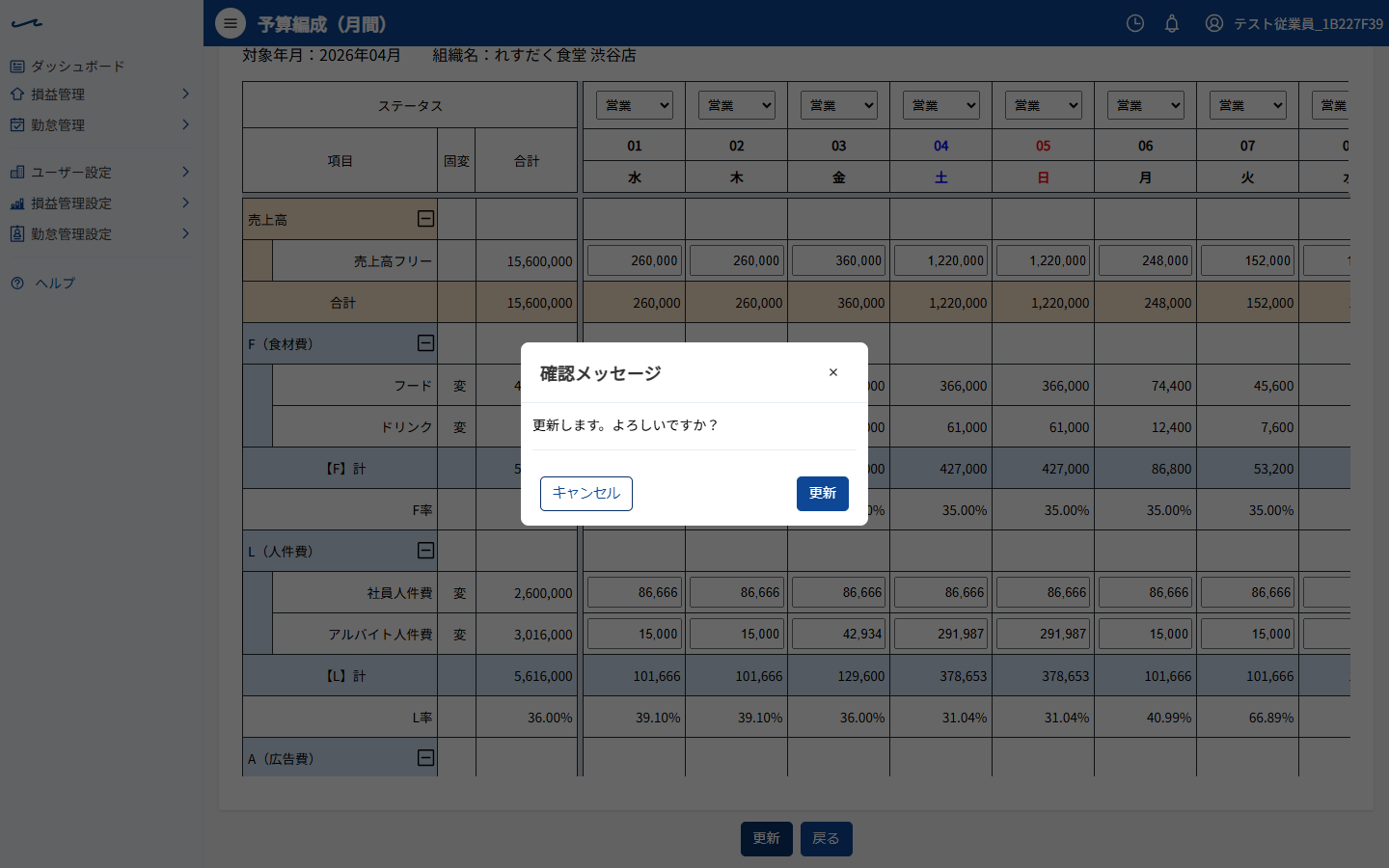
- 「更新します。よろしいですか?」と表示されたら、更新をクリックする
※「登録しました。」と表示されたら保存完了です。
※戻るをクリックすると更新されません。確認のメッセージは表示されず、入力した内容は消えます。
※保存すると、その店舗・その月の予算と定休日が、画面の内容で置き換わります。
※月の途中まで入力して保存し、続きをあとで入力することもできます。
※「更新」は、権限マスタで予算編成の「編集」が許可されているときに表示されます。
※入力欄が赤い枠になり、表の上に赤い文字でメッセージが出たときは、その欄の金額を入力し直してから、もう一度「更新」をクリックしてください。
※「サーバー側でエラーが発生しました。」と表示されたときは、保存されていません。時間をおいてもう一度お試しいただき、解消しないときは弊社までご連絡ください。