
この記事の対象
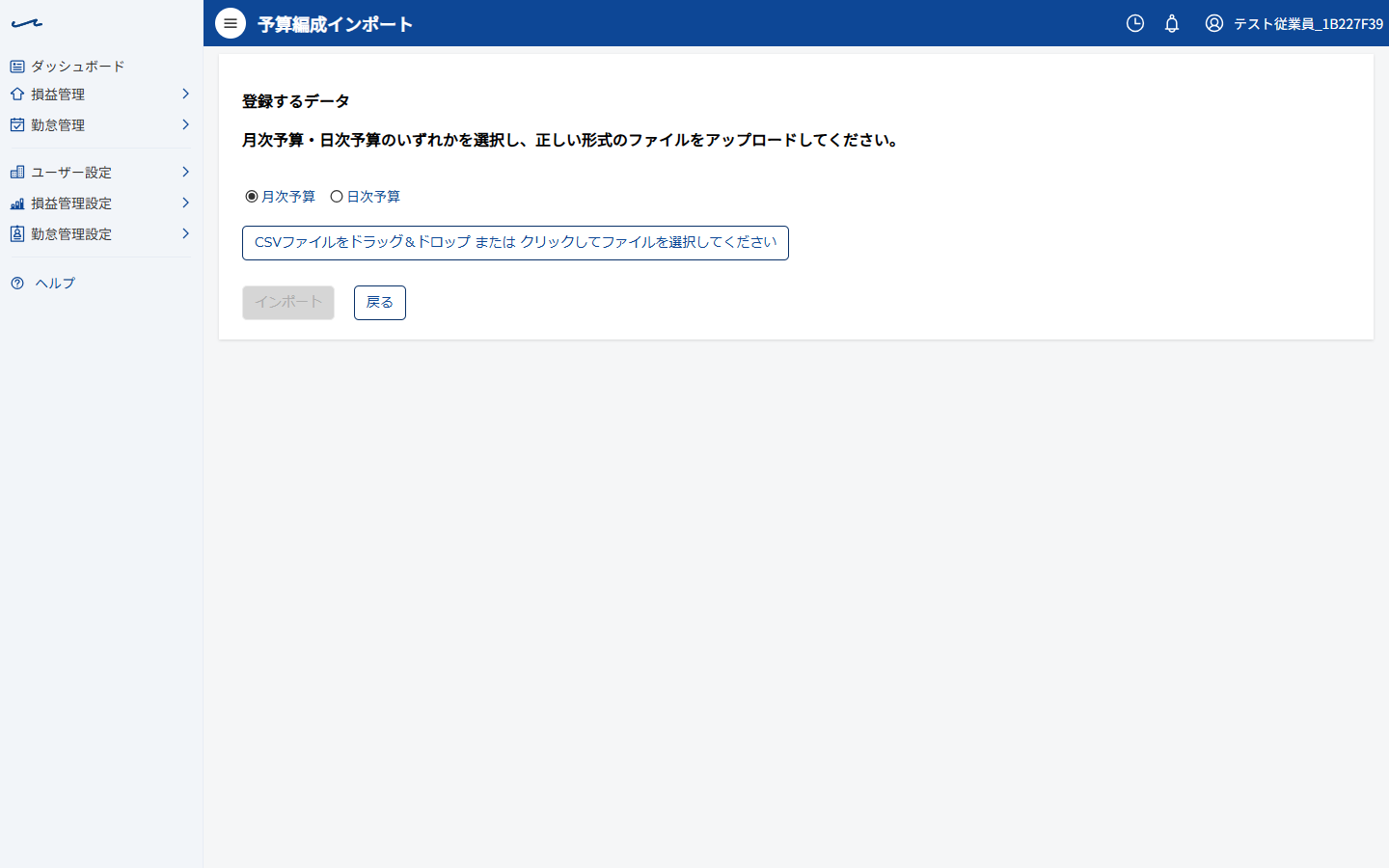
この記事は、予算編成の日次入力版の説明です。インポート画面に「月次予算」「日次予算」の選択があり、CSV ファイルを取り込む画面であれば日次入力版です。
Excel ファイルを取り込む画面をお使いの場合は、予算編成(バイアス按分版)インポートをご確認ください。
概要
CSV ファイルで、予算をまとめて登録・変更できます。
複数の店舗や複数の月の予算を一度に登録するときにご利用ください。
操作
メニューバー>損益管理>予算編成>インポート
できること
インポートの種類を確認する
インポートには「月次予算」と「日次予算」の 2 種類があります。項目の入力方式によって、使う種類が決まります。
| 種類 | 登録できる項目 | 1 行の単位 |
|---|---|---|
| 月次予算 | 月の合計を入力する項目(月合計入力) | 店舗 × 月 |
| 日次予算 | 日ごとの金額を入力する項目(日次入力)、客単価、営業・定休 | 店舗 × 日 |
※売上に対する比率で自動計算される項目(売上比率自動計算)は、インポートでは登録できません。月次予算のファイルには列がありますが、入力しても取り込まれません。インポートした売上高をもとに、自動で計算されます。
CSV ファイルを作成する
インポート用の CSV ファイルは、「予算編成」画面からダウンロードしたファイルを元に作成します。項目の列がお客様の設定どおりに並んだファイルを取得できます。
操作方法
- 「予算編成」画面で会計年度と店舗名を選択する
- CSVダウンロードをクリックし、月次情報ダウンロード(年間)または日次情報ダウンロード(年間)を選択する
- ダウンロードしたファイルを開き、金額を入力して保存する
※Excel で保存するときは、ファイルの種類で CSV UTF-8(コンマ区切り) を選択してください。「CSV(コンマ区切り)」で保存すると文字化けし、項目名のエラーになります。
※Excel で開くと、月次予算のファイルの対象年月が「Apr-26」のように表示されます。そのまま保存するとエラーになります。対象年月の列を選択し、セルの書式設定のユーザー定義で「yyyy/mm」を指定して、「2026/04」の表示に戻してから保存してください。
※Excel で開くと、0 で始まる組織コードは先頭の 0 が消えます(例: 「001」が「1」になる)。そのまま保存するとエラーになります。組織コードの列を選択し、セルの書式設定のユーザー定義でコードの桁数分の 0(3 桁なら「000」)を指定して、元の表示に戻してから保存してください。
※日次予算のファイルの対象日は「2026/4/1」のように表示されますが、そのままインポートできます。
月次予算のファイル
| 列 | 必須 | 備考・注意 |
|---|---|---|
| 組織コード | 〇 | 店舗の組織コードを入力してください。 |
| 対象年月 | 〇 | 「2026/04」の形式で入力してください。 |
| 各項目 | 月の合計を半角数字(整数・10 桁以内)で入力してください。 |
日次予算のファイル
| 列 | 必須 | 備考・注意 |
|---|---|---|
| 組織コード | 〇 | 店舗の組織コードを入力してください。 |
| 対象日(YYYY/MM/DD) | 〇 | 「2026/04/01」の形式で入力してください。 |
| 店休(0:営業 1:店休) | 営業日は 0、定休日は 1 を入力してください。空欄にすると、営業・定休の設定は変わりません。 | |
| 各項目 | その日の金額(客単価はその日の客単価)を半角数字(整数・10 桁以内)で入力してください。 |
※1 行目(分類名)と 2 行目(項目名)は見出しです。変更・削除しないでください。項目名が登録されている名前と違うと、エラーになります。
※金額を空欄にすると、0 として登録されます。
※登録しない店舗・月(日)の行は、行ごと削除してください。行を残すと、その内容で上書きされます。
※1 つのファイルに、複数の店舗・複数の月を入れることができます。
CSV ファイルをインポートする
操作方法
- 「予算編成」画面でインポートをクリックする
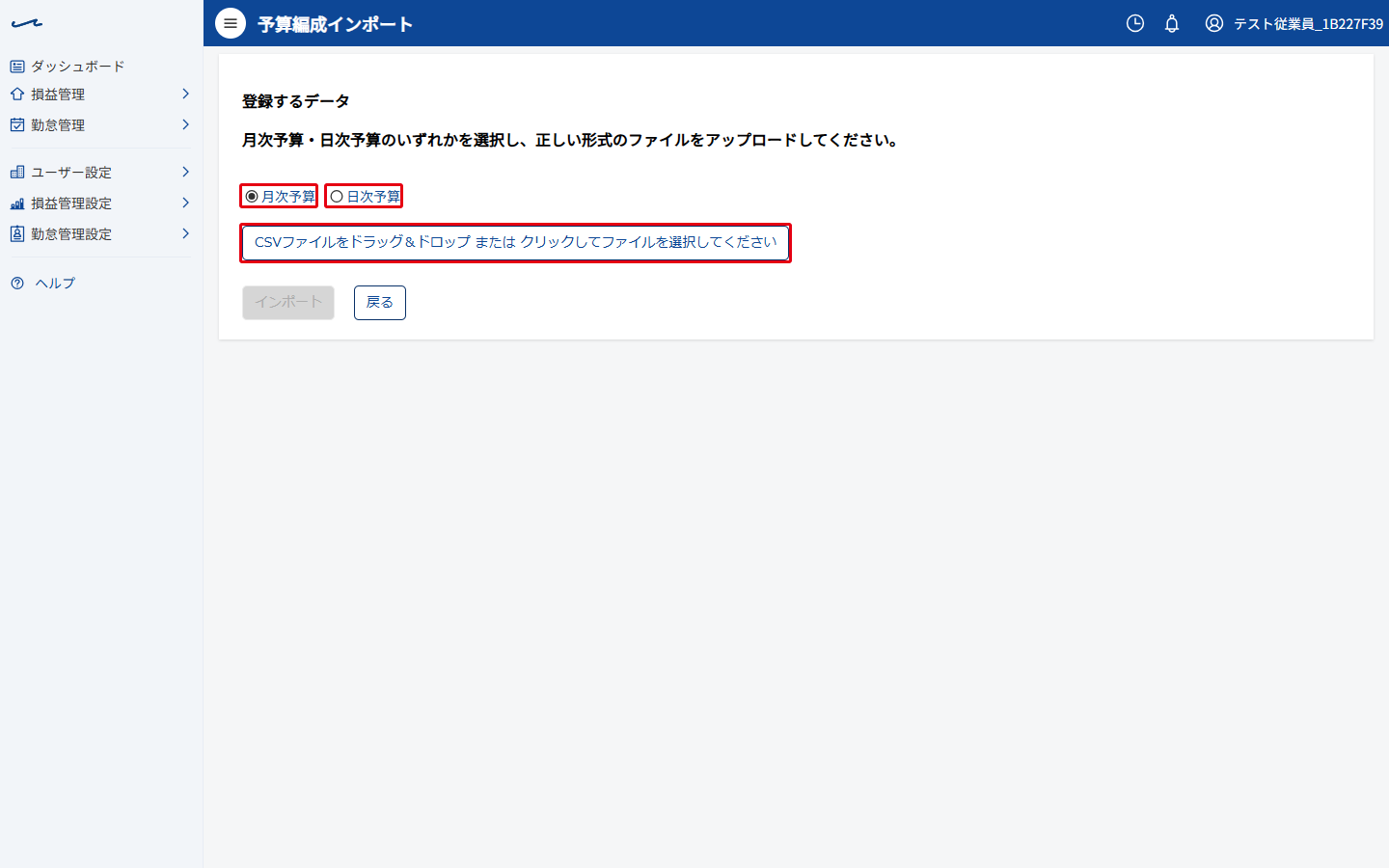
- 登録するデータで、月次予算または日次予算を選択する
-
CSVファイルをドラッグ&ドロップ または クリックしてファイルを選択してくださいをクリックし、ファイルを選択する
※ファイルをドラッグ&ドロップしても選択できます。 - インポートをクリックする
- 「ファイルをアップロードします。よろしいですか?」と表示されたら、実行する
※「インポートが完了しました。」と表示されたら登録完了です。 - 戻るをクリックし、「予算編成」画面で登録内容を確認する
※ファイルの種類と「登録するデータ」の選択が合っていることを確認してください(月次のファイルは「月次予算」、日次のファイルは「日次予算」)。
※ファイルにある店舗・月(日)・項目の予算は、ファイルの内容で上書きされます。ファイルにない店舗・月の予算は変わりません。
※登録されるのは、ファイルに書かれた店舗の予算です。画面で選択している会計年度・店舗には関係しません。
※「インポート」は、権限マスタで予算編成の「インポート」が許可されているときに表示されます。
エラーが表示されたときは
ファイルの内容に 1 か所でも誤りがあると、画面に赤い文字でエラーが表示され、ファイル全体が登録されません(正しい行だけが登録されることはありません)。
エラーの先頭には、見出しの 2 行を含めて数えた行番号が表示されます。該当の行を直して、もう一度インポートしてください。
| 表示されるエラー(例) | 確認すること |
|---|---|
| ○行目 CSVファイルの項目名が不正です。〜 | 1・2 行目の見出しを変更・削除していないか |
| ○行目 ○列目の項目名が不正です。〜 | 見出しの項目名を変更していないか。文字化けしていないか(保存形式は「CSV UTF-8(コンマ区切り)」)。項目の設定が変わったあとは、CSV ファイルをダウンロードし直してください |
| ○行目 CSVファイルの項目数が不正です。〜 | 行の列の数が、見出しの列の数より少なくなっていないか |
| ○行目 組織コードを指定してください。 | 組織コードが空欄になっていないか |
| ○行目 組織コードが閲覧範囲に指定されている組織コードではありません。 | 組織コードが正しいか。ご自身が閲覧できる店舗の組織コードか。Excel で保存したときに、先頭の 0 が消えていないか(例: 「001」が「1」) |
| ○行目 対象年月の年月(yyyy/mm)が不正です。〜 | 対象年月が「2026/04」の形式になっているか。Excel で保存したときに、「Apr-26」のような表示に変わっていないか |
| ○行目 対象日(YYYY/MM/DD)の日付(yyyy/mm/dd)が不正です。〜 | 対象日が「2026/04/01」の形式になっているか |
| ○行目 対象年月は組織の適用日以降を指定してください。(「以前」の場合もあります) | 店舗の適用期間(開店〜閉店)の範囲に入っているか |
| ○行目 店休(0:営業 1:店休)が不正です。〜 | 0 か 1 が入力されているか |
| ○行目 ○○は半角数字で指定してください。 | 金額が半角の整数になっているか(小数・全角・文字は不可) |
| ○行目 ○○は10桁以内で指定してください。 | 金額の桁数が多すぎないか |
| CSVファイルを選択してください。 | 選択したファイルが CSV 形式(拡張子 .csv)か |
| サーバー側でエラーが発生しました。 | 時間をおいてもう一度お試しください。解消しないときは弊社までご連絡ください |