
概要
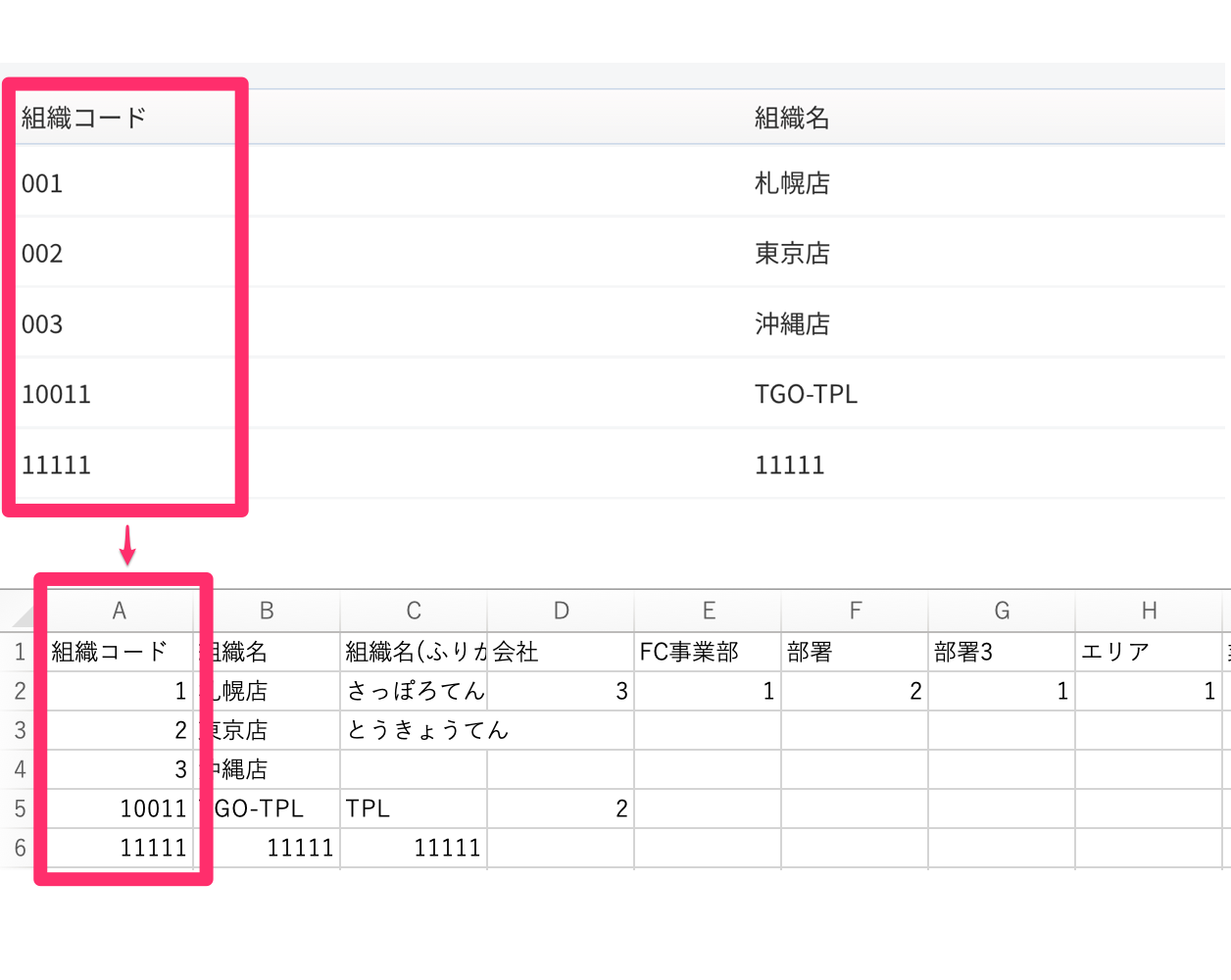
CSVファイルをExcelでデータを編集する際、入力した内容が自動的に変換される場合があります。
この様な場合Excelのテキストファイルウィザード機能を使用してデータを開いてください。
CSVファイルを開く手順
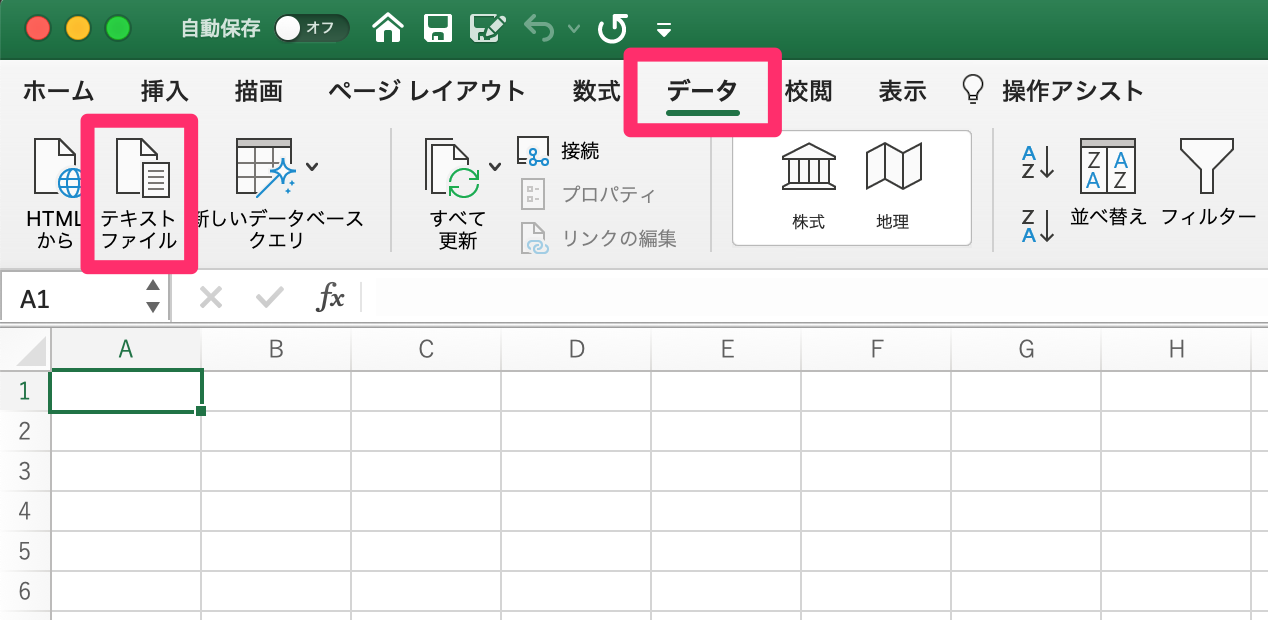
- Excelを新規作成で開き、メニューのデータからテキストファイルをクリックします。
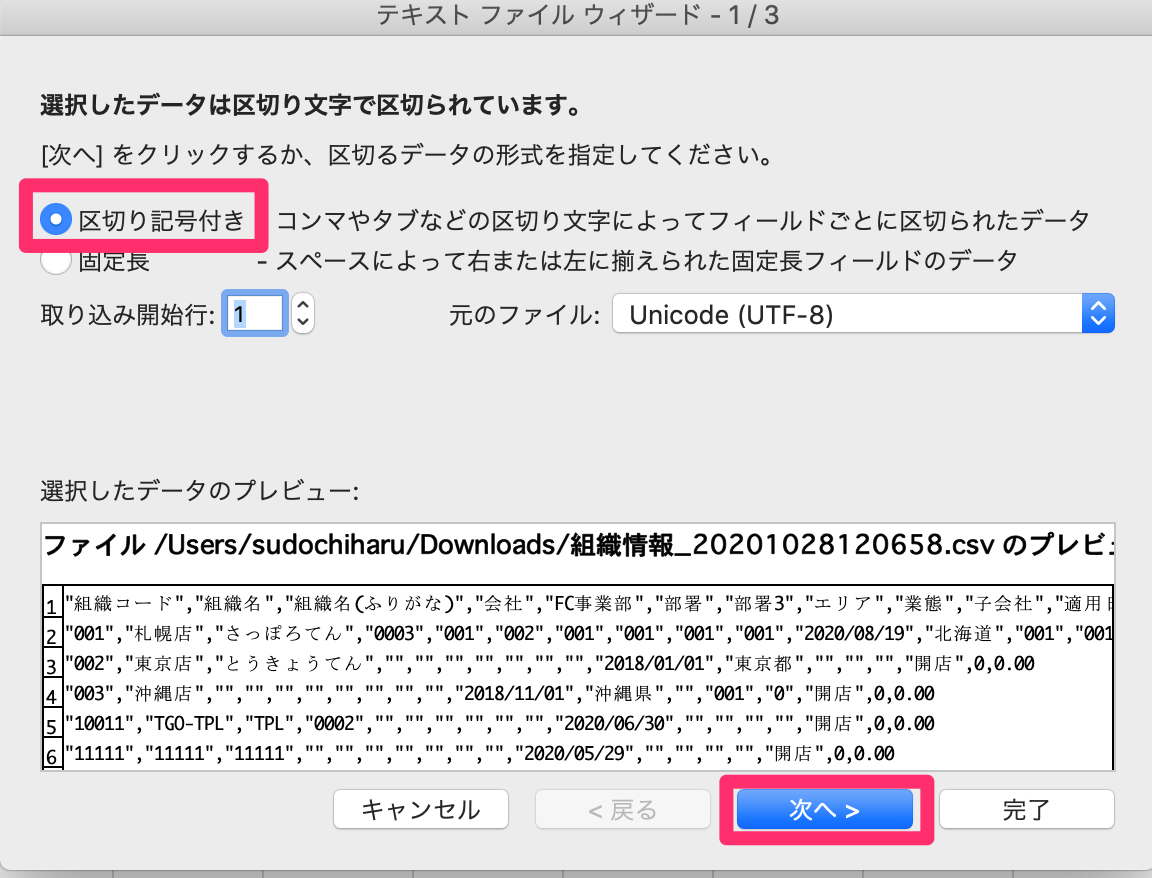
- csvファイルを選択し、テキストファイルウィザードで設定を行います。
-
区切り記号付きを選択し次へをクリックします。
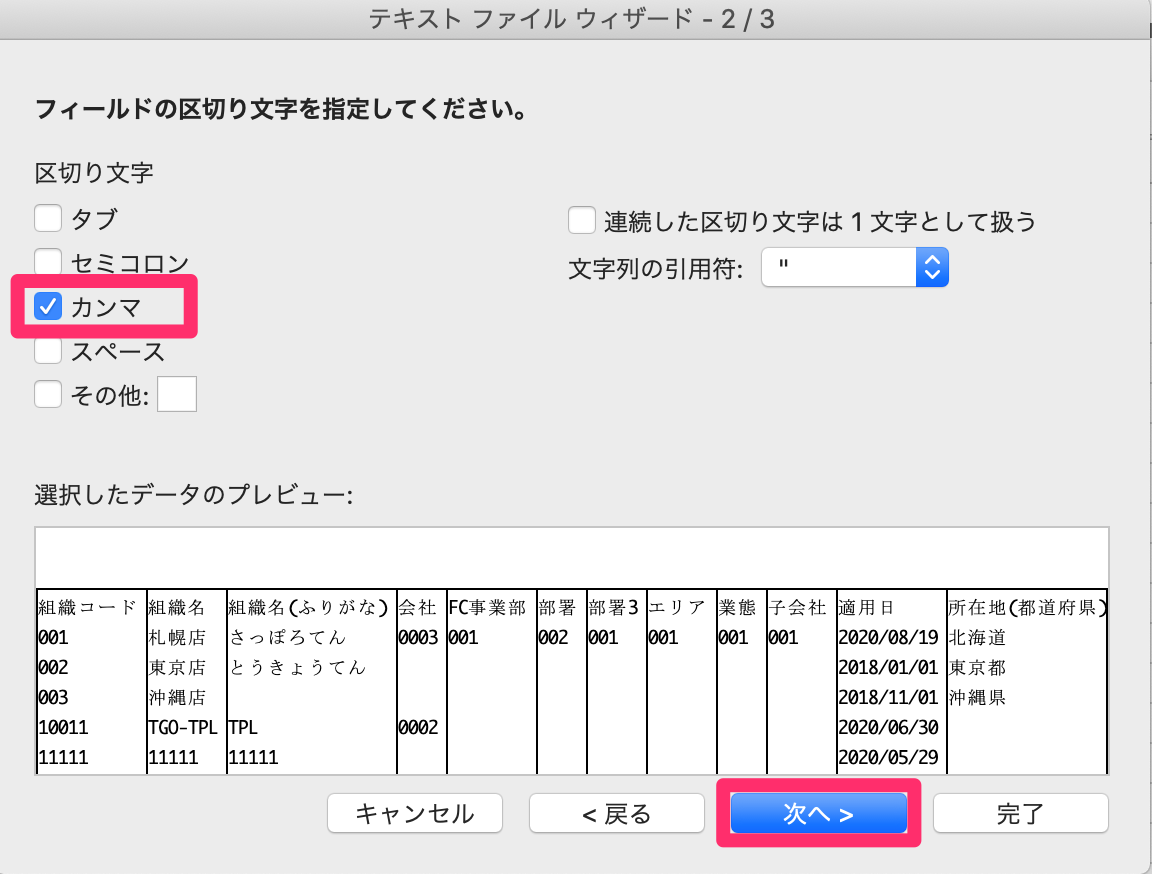
- 区切り文字をカンマに選択し、次へをクリックします。
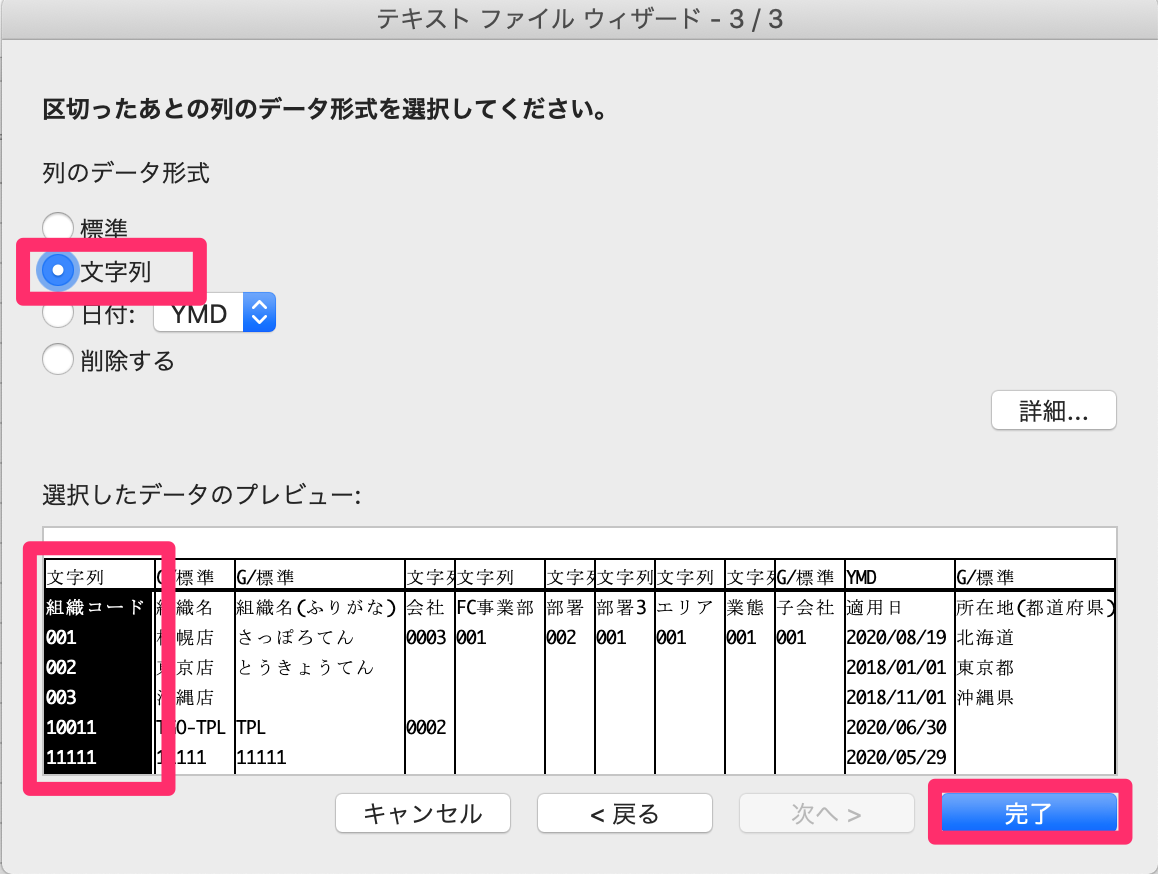
- データのプレビューで該当する各列を選択し、列のデータ形式を文字列を選択し、完了をクリックします。
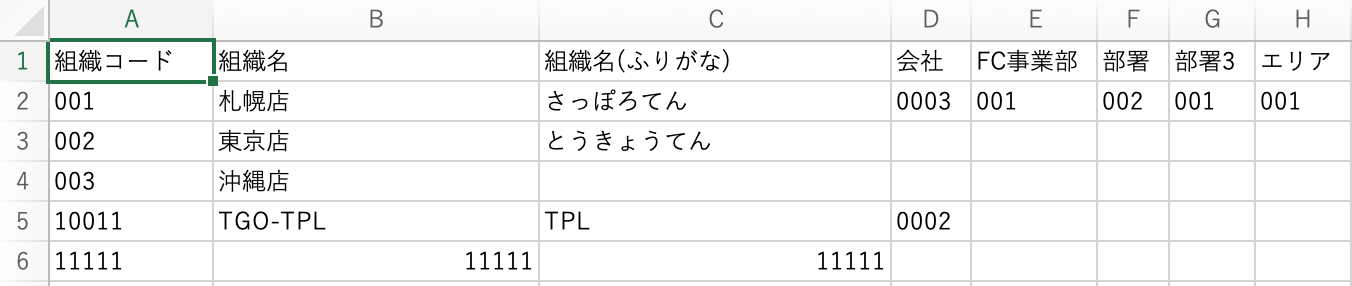
- データを返す場所を選んでOKをクリックします。
## CSVファイルを開く手順(Office365の場合)
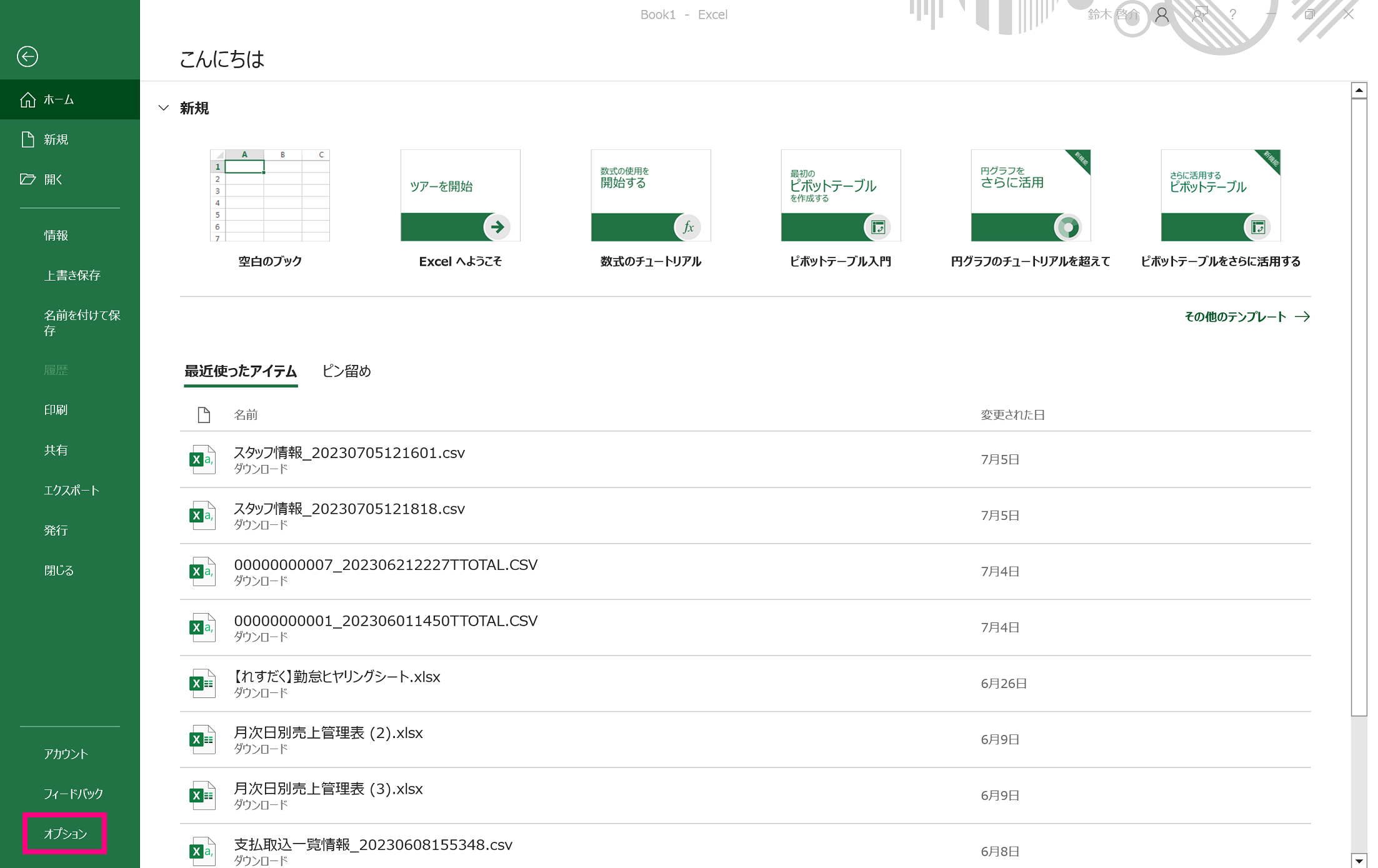
- Excelを新規作成で開き、ファイルからバックステージビューを表示してオプションをクリックします。
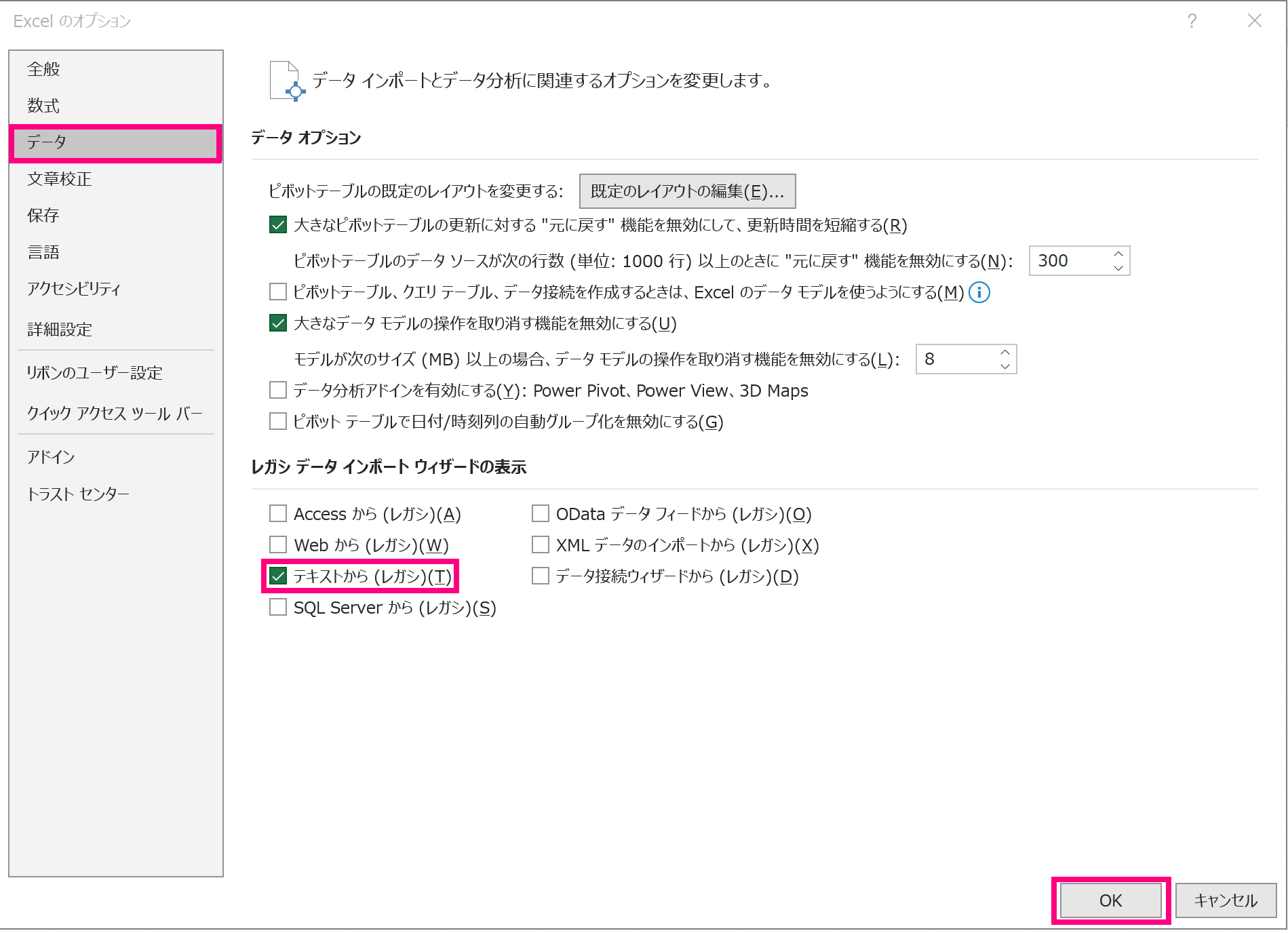
- Excelのオプションからデータを選択し、レガシデータインポートウィザードの表示グループのテキストから (レガシ)にチェックを入れてOKをクリックします。
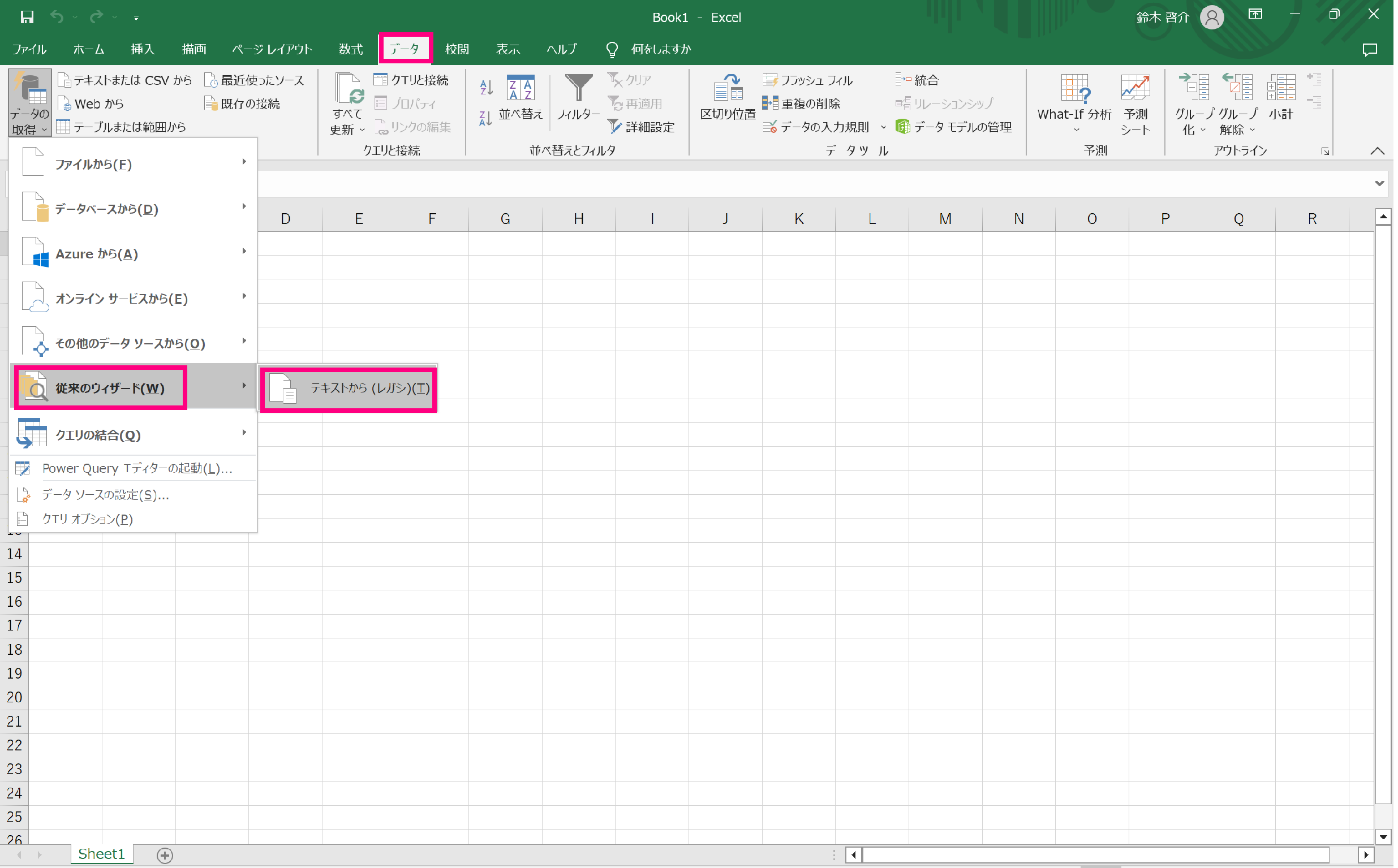
- Excelのデータからデータの取得をクリックし、従来のウィザードのテキストから (レガシ)をクリックします。
- csvファイルを選択し、テキストファイルウィザードで設定を行います。
1. コンマやタブなどの区切り文字によってフィールドごとに区切られたデータを選択し次へをクリックします。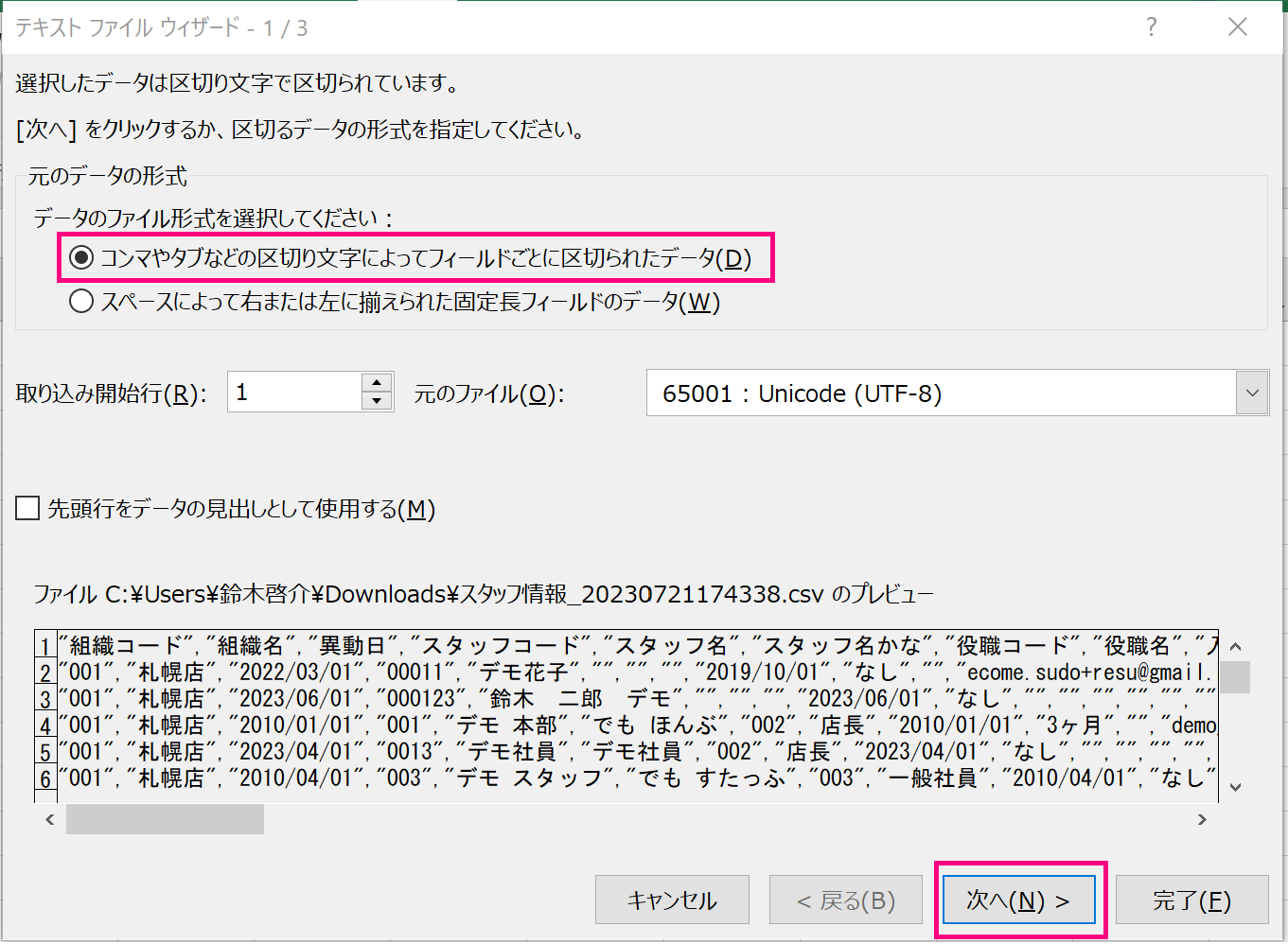
2. 区切り文字をコンマに選択し、次へをクリックします。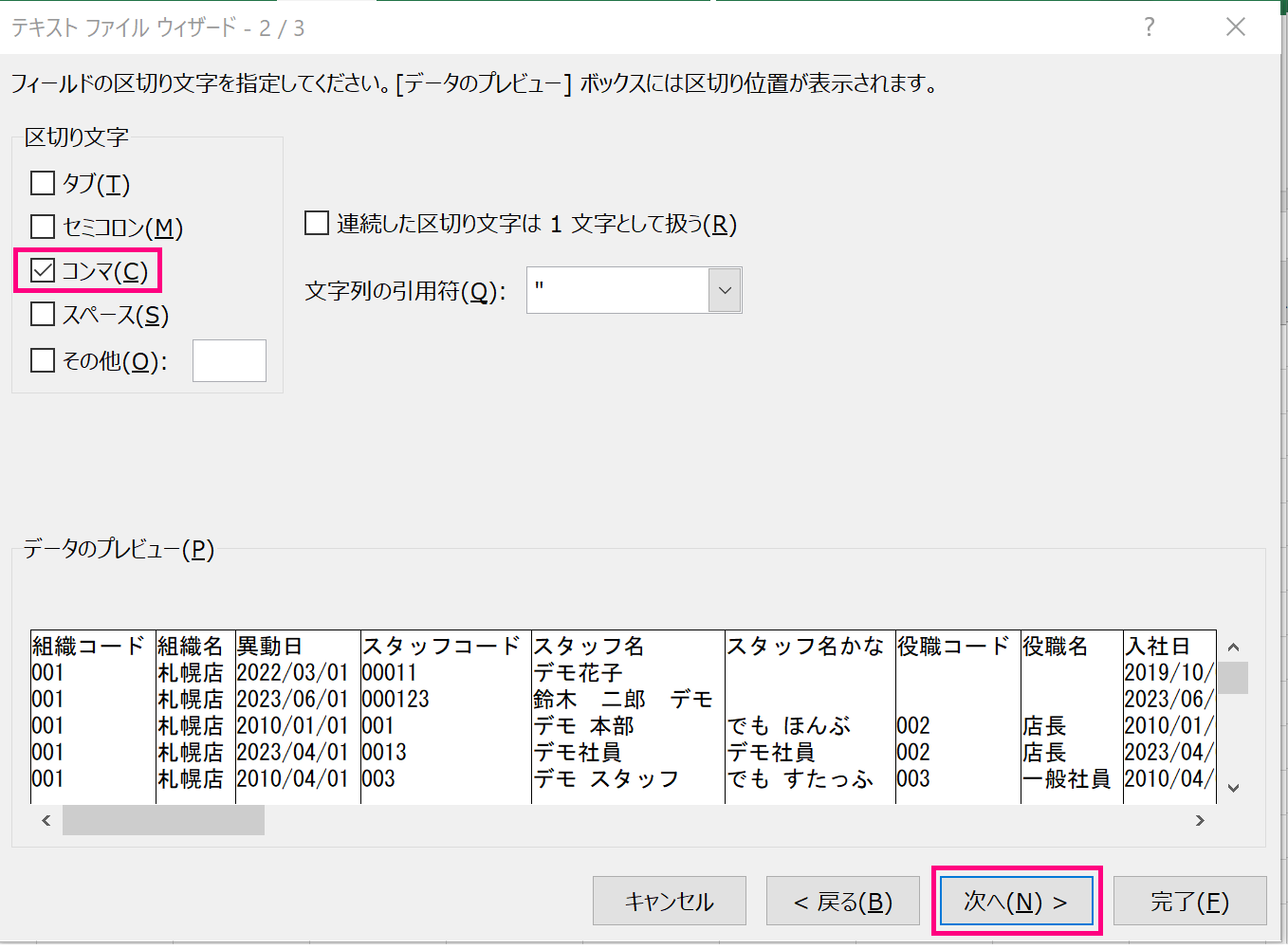
3. データのプレビューで該当する各列を選択し、列のデータ形式を文字列を選択し、完了をクリックします。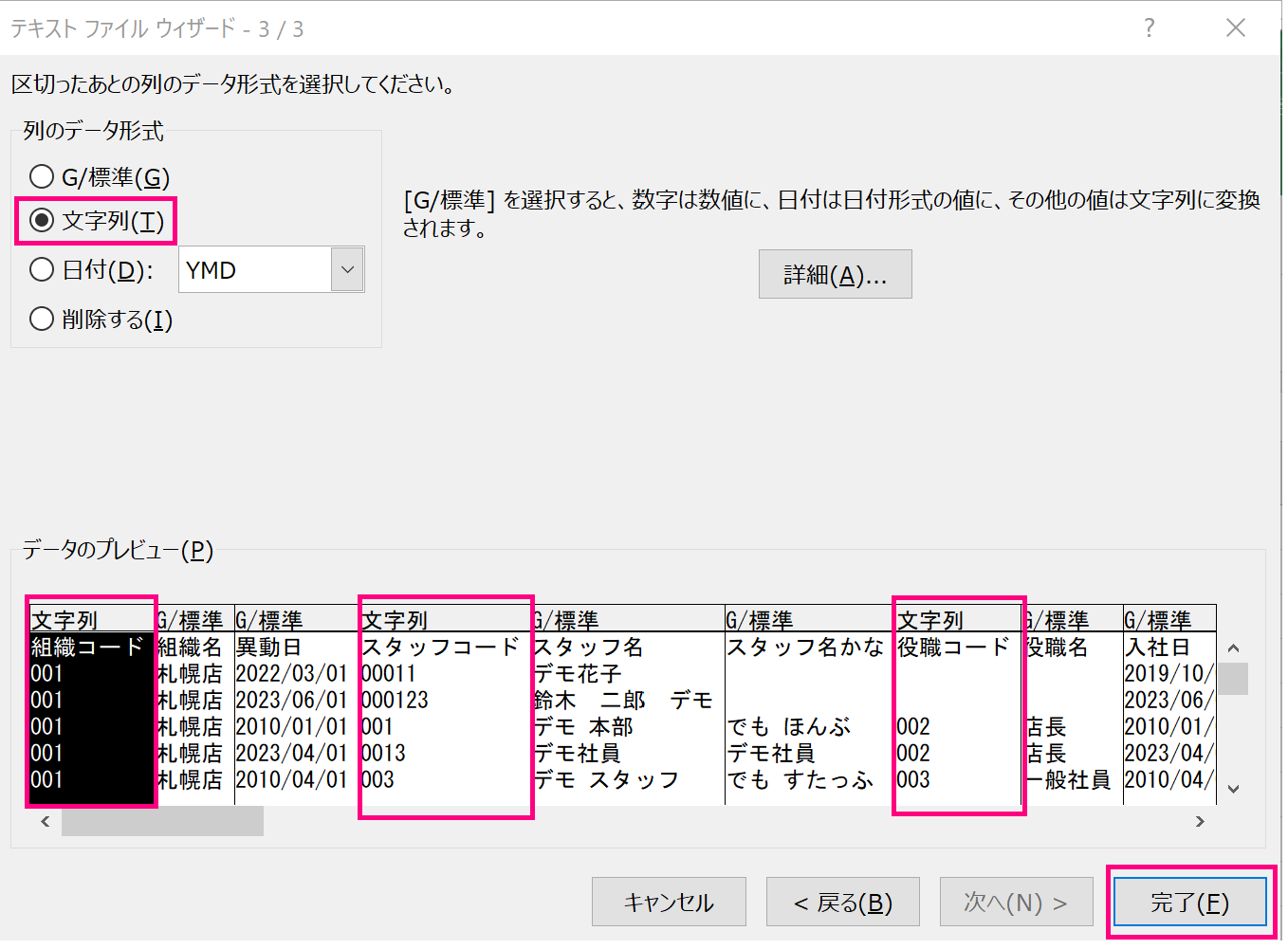
- データを返す場所を選んでOKをクリックします。
 関連タグ
0が表示されない、0が消える 、Excelでcsvファイルを表示、データの内容が違う、勝手に変換される