
Q.CSVダウンロードしたファイルを開くと文字化けしてしまう
A.CSVファイルを開いて文字化けが発生した場合は、以下の方法で試してください。
文字化けが起こるわけ
ExcelでCSVファイルを開くと文字化けが起きることがあります。
当システムのCSVファイルは
マスタ系と勤怠管理のダウンロード・インポートは「uft-8」
経営管理の帳票のcsv出力は「Shift-Jis」で文字コードが設定されています。
Excelの初期設定において文字コードはShift-JISコードが設定されており、文字コードがその他の文字コードであった場合、文字化けが起こることがあります。
文字化けした場合の対処方法
■Windowsの場合
Windows版の Microsoft Excel でCSVファイルを開いた際に文字化けしている場合、以下の方法で解消できる可能性があります。
- CSVファイルを右クリックし、「プログラムから開く」→「メモ帳」を選択します。
- メモ帳で開いた際に文字化けしていない事を確認し、「ファイル」→「名前をつけて保存」を選択し、表示されたダイアログボックス上の「文字コード」を「ANSI」に変更の上、保存します。
- Excel でCSVファイルを開き、文字化けが解消されていることを確認します。
■Macの場合
Mac版の Microsoft Excel でCSVファイルを開いた際に文字化けしている場合、以下の方法で解消できる可能性があります。
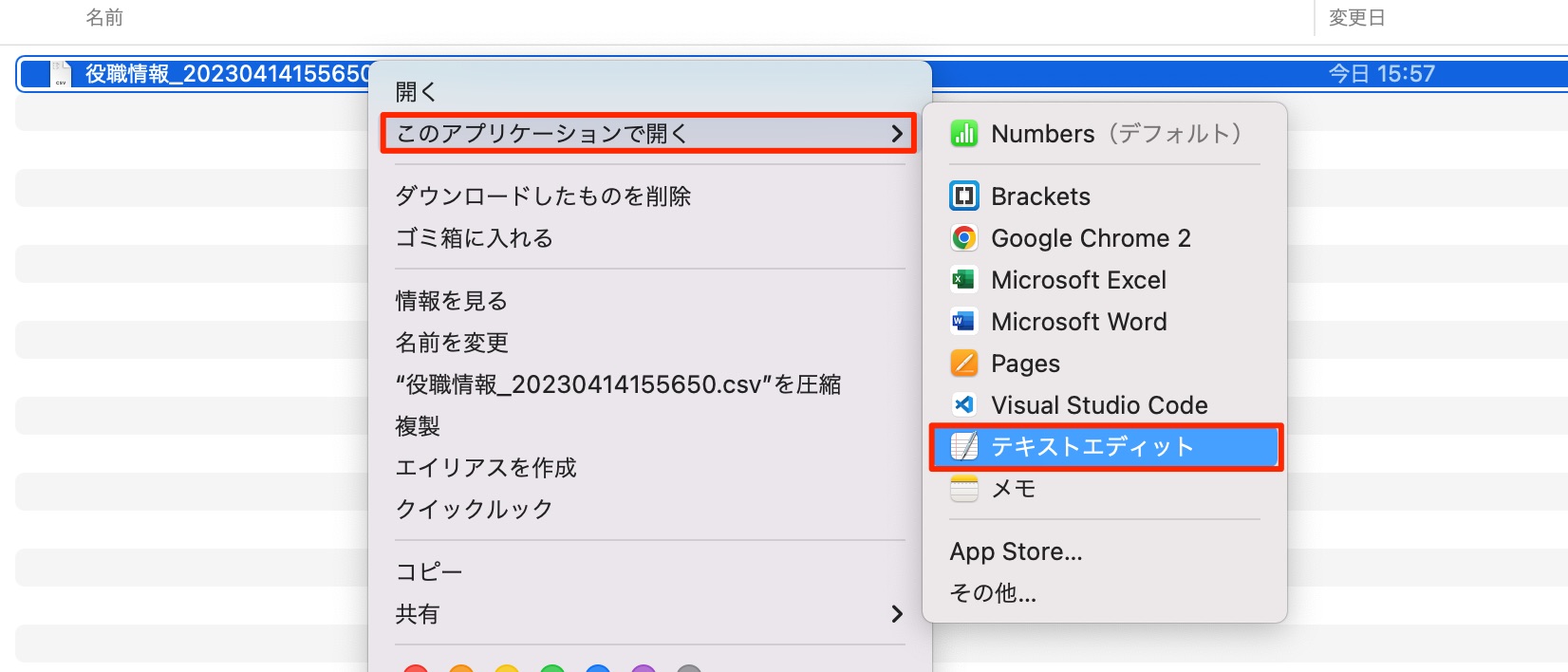
- CSVファイルを右クリックし、「このアプリケーションで開く」→「テキストエディット」を選択します。
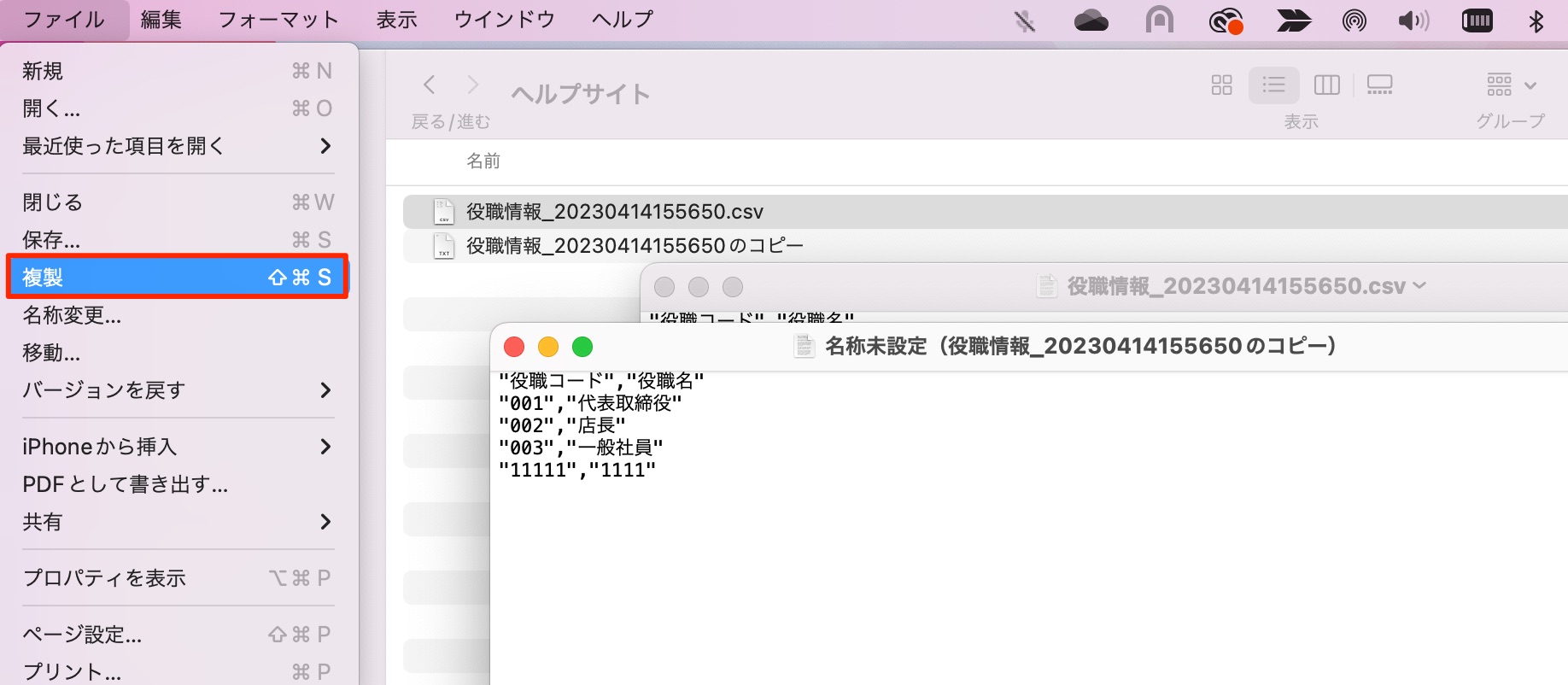
- メニューからファイル>複製(ショートカットで command + shift + S)を選択し、ファイルを複製します。
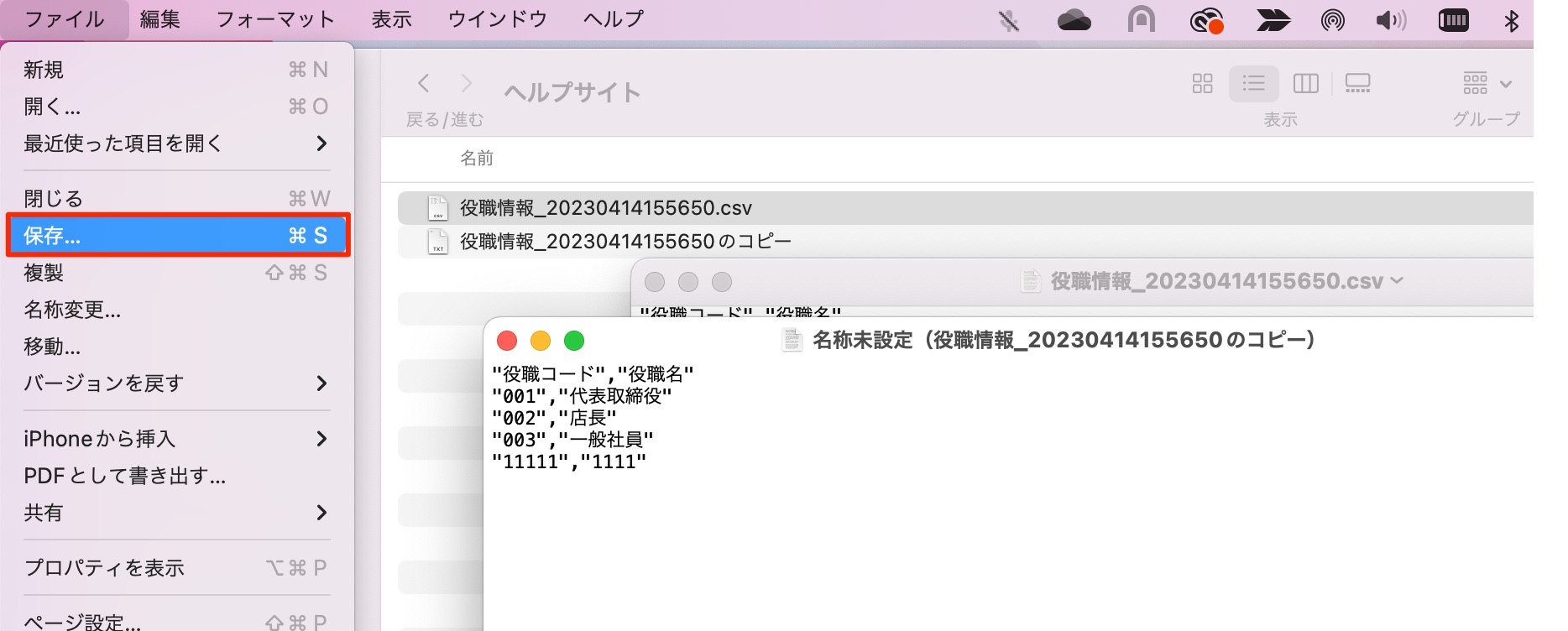
- メニューからファイル>保存(ショートカットでcommand + S )を選択し、保存画面を開きます。
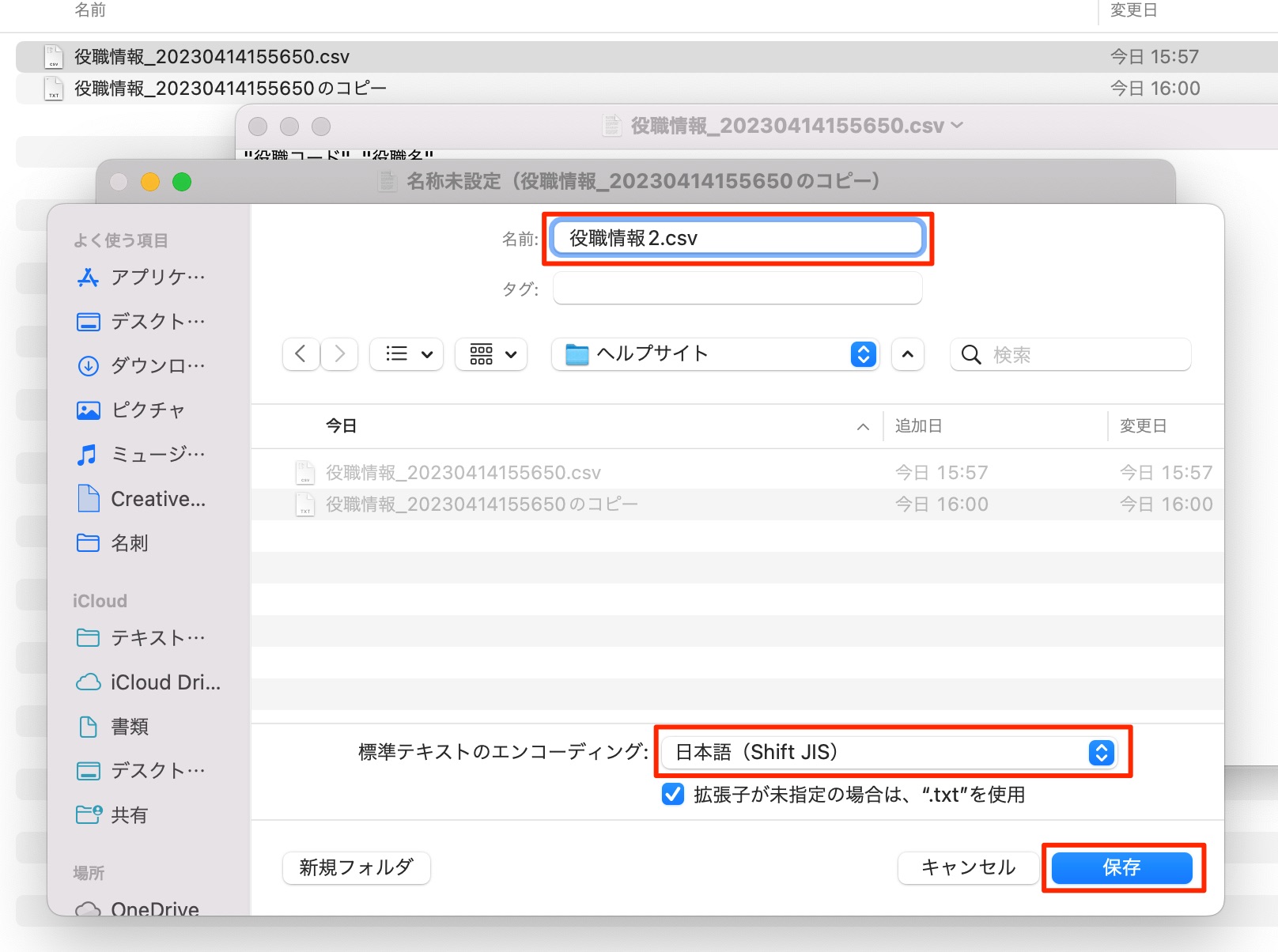
- 「名前」を任意の名前に「.csv」を付けたファイル名にして、「標準テキストのエンコーディング」を「日本語(Shift JIS)」として保存します。
※ この時付ける任意の名前は、元のファイルとは別の名前にしてください。(同名のファイルは保存できません)
- Excel で4のCSVファイルを開き、文字化けが解消されていることを確認します。