
この記事の対象
この記事は、シフト編成のシフト表版の説明です。スタッフと日付の表でシフトを組み、右上に「確定して公開」ボタンがある画面であればシフト表版です。
カレンダーから日を選び、「新しくシフトを追加する」で登録する画面をお使いの場合は、シフト編成(カレンダー版)をご確認ください。
概要
シフト表のセルをクリックして、シフトを 1 件ずつ登録・変更できます。
シフトパターンを選んでセルをクリックしていく「一括登録モード」を使うと、続けてすばやく登録できます。
変更した内容は、その場で保存されます。保存ボタンを押す必要はありません。
操作
メニューバー>勤怠管理>シフト編成
できること
- シフトを登録する
- シフトを変更する・取り消す
- 一括登録モードで続けて割り当てる
- ドラッグで移動・コピーする
- 日の表示で時間を調整する
- 公休・休暇を登録する
- 他店舗への支援シフトを登録する
- 登録できないときは
シフトを登録する
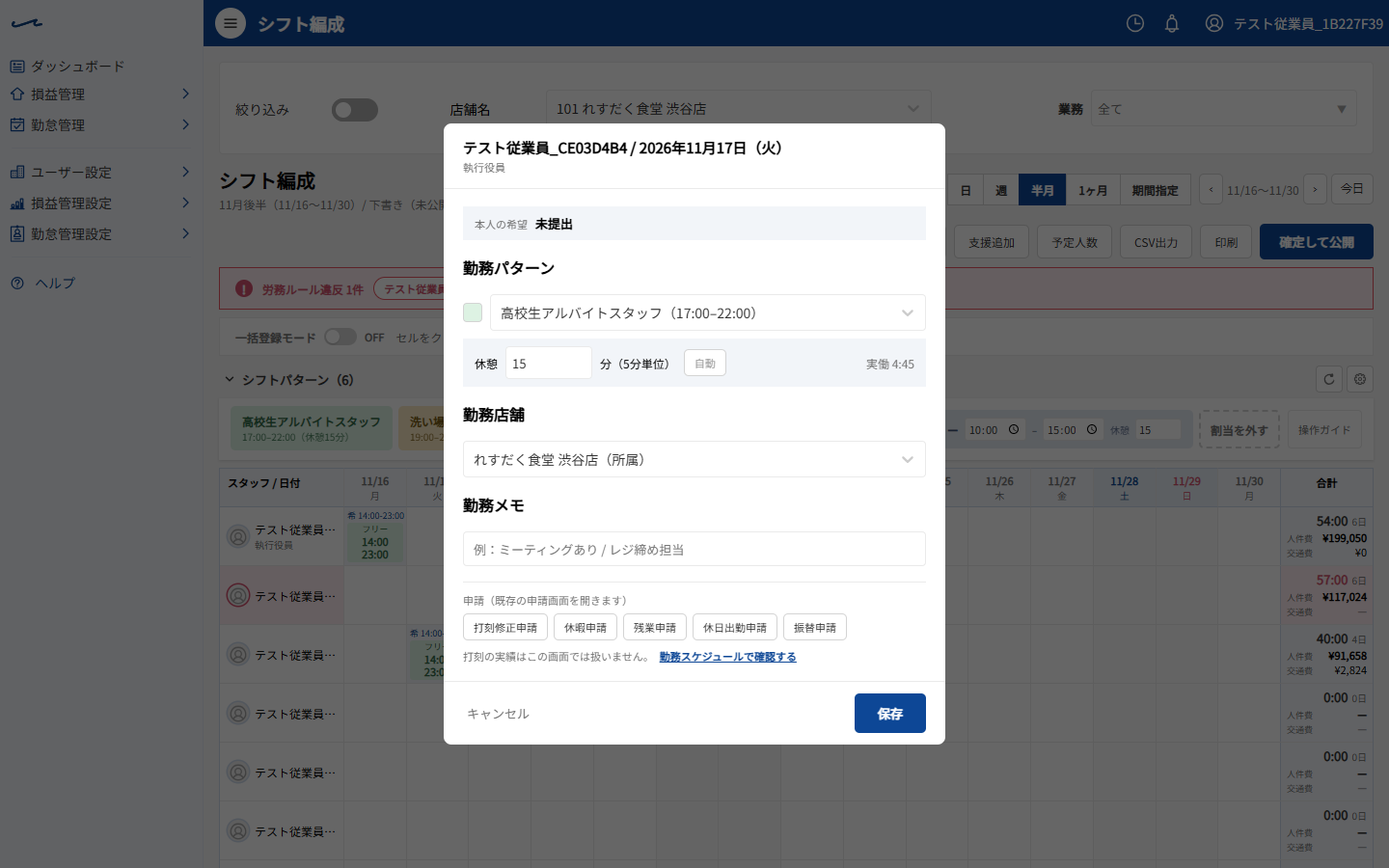
セルをクリックして、スタッフ 1 人・1 日分のシフトを登録します。
操作方法
- 登録したいスタッフ・日付のセルの空いているところをクリックする
※一括登録モードが OFF のときの操作です。 -
勤務パターンを選択する
※時間を直接指定するときは「フリー(時間を指定)」を選択し、開始・終了の時刻を入力します。 - 必要に応じて、休憩・勤務メモを入力する
- 保存をクリックする
ダイアログの項目
| 項目 | 内容 |
|---|---|
| 本人の希望 | スタッフが提出した希望シフト。提出がないときは「未提出」と表示されます。希望があるときは、希望どおりにするをクリックすると、希望の内容がそのまま入ります |
| 勤務パターン | シフトパターン、公休、「フリー(時間を指定)」から選択します |
| 休憩 | 休憩の時間(分。5 分単位)。自動をクリックすると、勤務時間に応じた休憩が入ります。右に実働時間が表示されます |
| 業務 | 担当する業務。業務が登録されているときに表示されます |
| 勤務店舗 | 勤務する店舗。ほかの店舗を選ぶと、支援シフトになります |
| 勤務メモ | スタッフへの連絡事項など(100 文字まで) |
※同じスタッフの同じ日には、3 件まで登録できます。時間帯が重なるシフトは登録できません。
※タブレットでは、セルを長押しするとダイアログが開きます。
シフトを変更する・取り消す
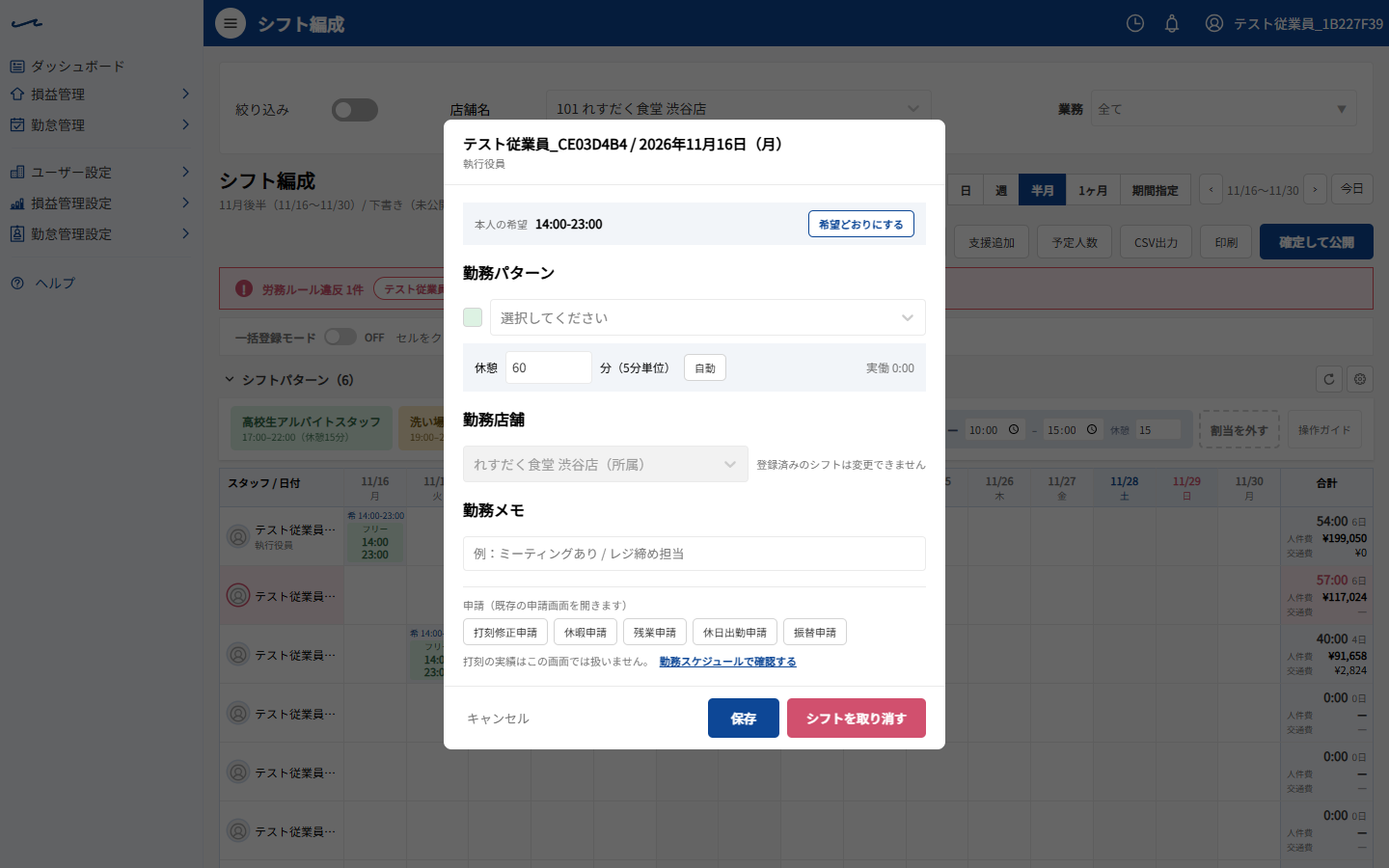
登録済みのシフトをクリックして、内容を変更したり、取り消したりします。
操作方法
- シフトを変更する
1. 変更したいシフト(色の付いたカード)をクリックする
2. 内容を変更し、保存をクリックする - シフトを取り消す
1. 取り消したいシフトをクリックする
2. シフトを取り消すをクリックする
※確認のメッセージは表示されず、すぐに取り消されます。
※パソコンでは、セルを右クリックすると、その日のシフトをすべて外せます。確認のメッセージは表示されません。
※登録済みのシフトは、勤務店舗を変更できません。店舗を変えるときは、いちど取り消してから登録し直してください。
一括登録モードで続けて割り当てる
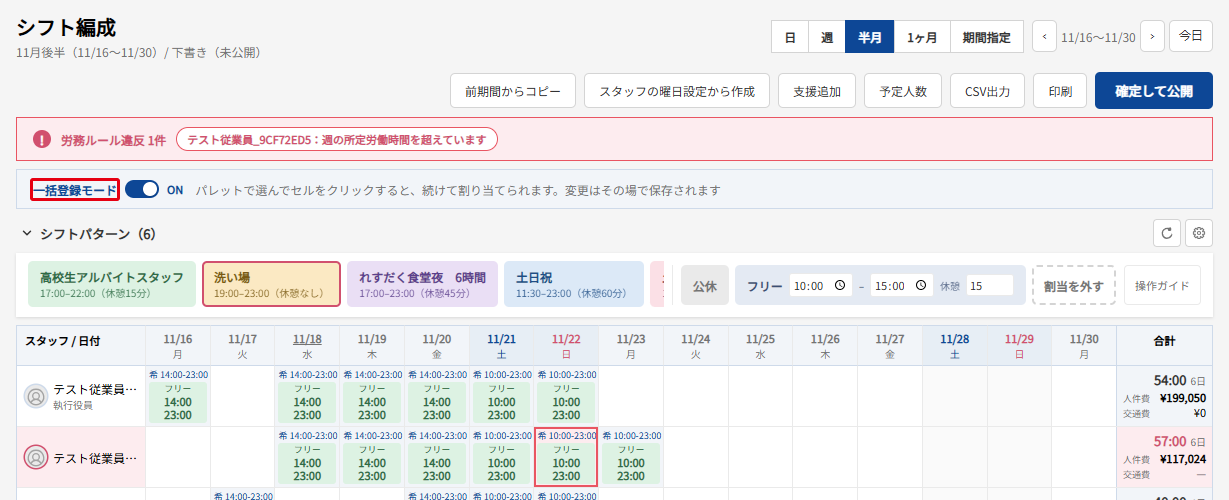
シフトパターンを選んでおき、セルをクリックするたびに同じシフトを割り当てます。
操作方法
-
シフトパターンの一覧から、割り当てるパターンをクリックする
※クリックすると、一括登録モードが ON になります。
※「公休」、時間を指定する「フリー」も選択できます。「フリー」は、右の欄で開始・終了・休憩を指定します。 - 割り当てたいスタッフ・日付のセルの空いているところをクリックする
※クリックするたびに割り当てられます。 - 終わったら、一括登録モードのスイッチをクリックして OFF にする
| 操作 | 結果 |
|---|---|
| 同じシフトが入っているセルの空いているところをクリックする | そのシフトが外れます |
| 「割当を外す」を選んで、セルの空いているところをクリックする | その日のシフトがすべて外れます |
| 「割当を外す」を選んで、シフトをクリックする | そのシフトだけが外れます |
※一括登録モードが ON の間は、セルをクリックするとすぐに登録されます。使い終わったら OFF に戻してください。
※一括登録モードは、「日」の表示では使えません。
ドラッグで移動・コピーする
パソコンでは、シフトをドラッグして別の日・別のスタッフに移動できます。
操作方法
-
シフトを別のセルにドラッグする
※シフトが移動します。 -
Shift キーを押しながら、シフトを別のセルにドラッグする
※シフトがコピーされます。 -
シフトパターンを、セルにドラッグする
※そのパターンが割り当てられます。
※タブレットでは、ドラッグでの移動・コピーはできません。セルのタップと長押しで操作してください。
日の表示で時間を調整する
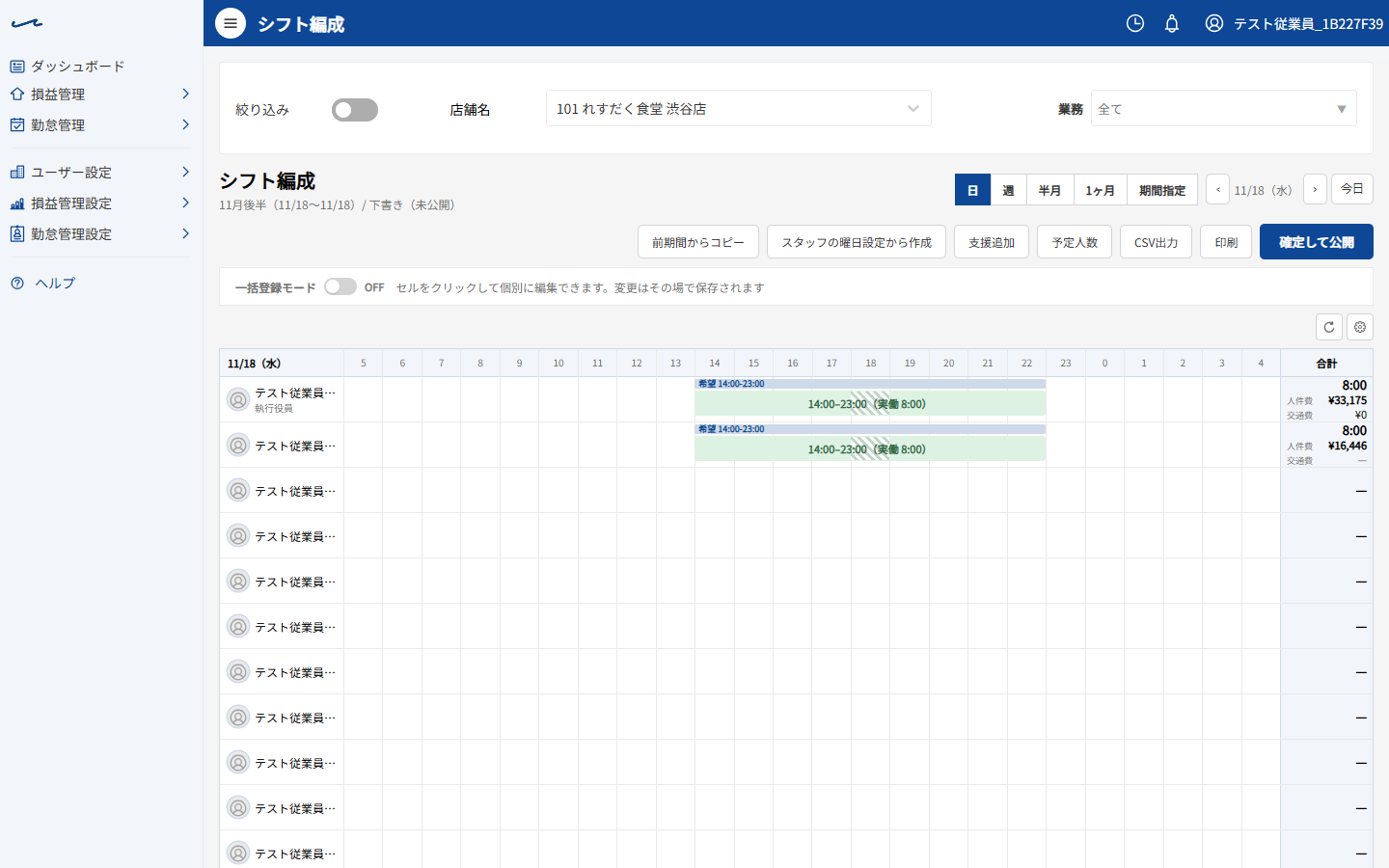
「日」の表示では、シフトの帯を動かして時間を調整できます。
操作方法
- 日をクリックする
- シフトの帯をドラッグする
- 帯の中央をドラッグする … 時間帯が移動します
- 帯の左右の端をドラッグする … 開始・終了の時刻が変わります
※動かせる単位は 15 分または 30 分です。設定の「日ビューの刻み」で変更できます。
※時間を変更したシフトは、シフトパターンから外れて「フリー」のシフトになります。
※帯の空いているところをクリックすると、その時刻から始まるシフトを登録できます。帯をクリックすると、シフトを変更できます。
公休・休暇を登録する
操作方法
- 公休を登録する
1. セルをクリックし、勤務パターンで「公休」を選択して保存をクリックする
※一括登録モードでは、「公休」を選んでセルをクリックします。
※スタッフの雇用形態によっては、「公休(法定)」「公休(所定)」から選択します。 - 有給休暇などの休暇、振替、休日出勤を登録する
1. セルをクリックし、ダイアログの下の休暇申請・振替申請・休日出勤申請をクリックする
※それぞれの申請画面が開きます。シフト編成の画面では、直接登録できません。
※公休は、シフトが入っている日には登録できません。先にシフトを取り消してください。
他店舗への支援シフトを登録する
スタッフがほかの店舗で勤務するシフトを登録します。
操作方法
- スタッフが所属する店舗のシフト表で、セルをクリックする
- 勤務パターンを選択する
- 勤務店舗で、勤務する店舗(支援先)を選択する
- 保存をクリックする
- 登録したシフトは、所属する店舗のシフト表では「→店舗名」と灰色で表示され、変更できなくなります。変更するときは、支援先の店舗のシフト表で操作します。
- 支援先の店舗のシフト表では、斜線の付いたシフトとして表示されます。人数と人件費は、支援先の店舗に計上されます。
ほかの店舗のスタッフをシフト表に表示する
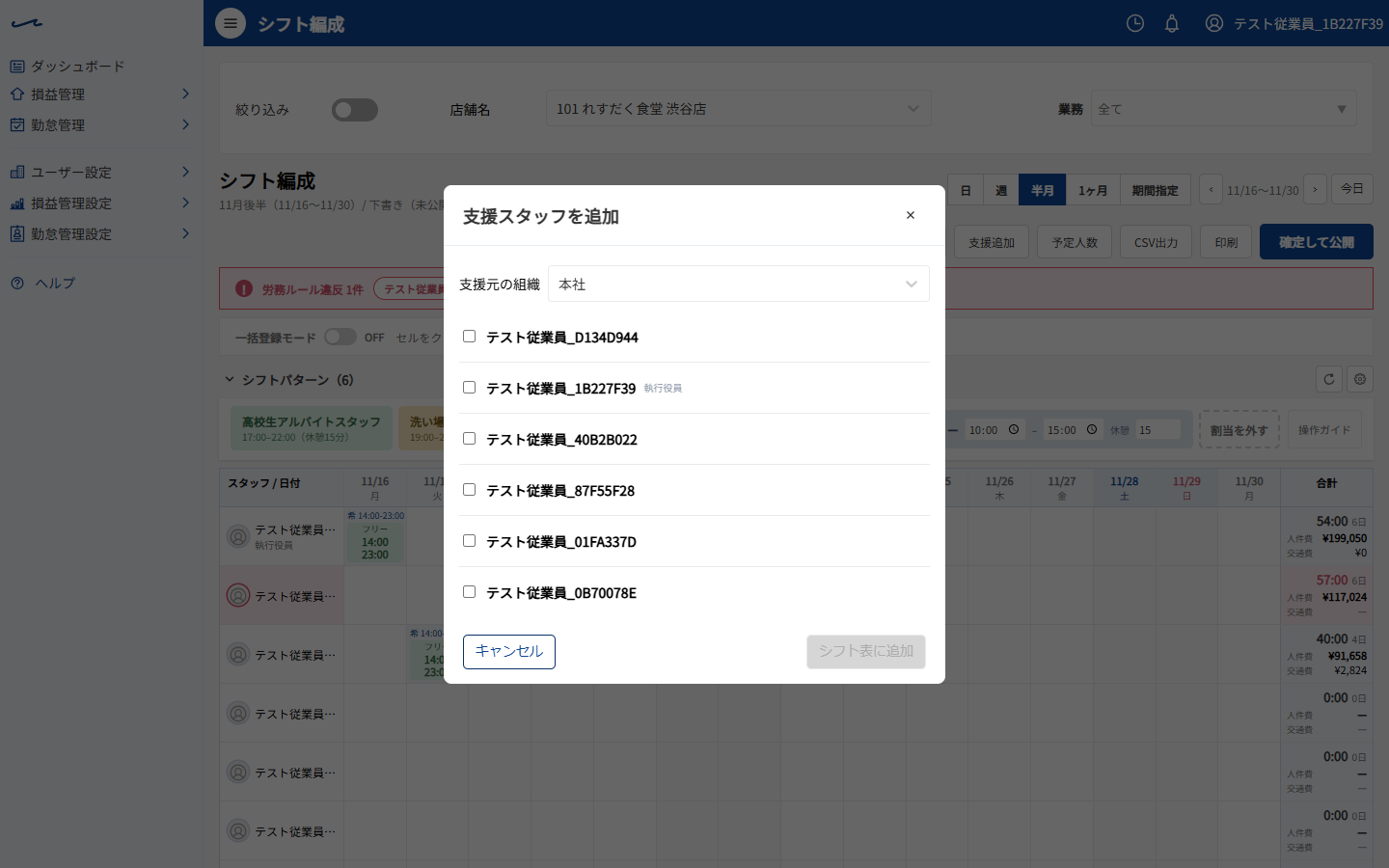
支援追加をクリックすると、ほかの店舗に所属するスタッフを、シフト表の行として表示できます。
- 支援追加をクリックする
- 支援元の組織を選択し、表示するスタッフにチェックを付ける
- シフト表に追加をクリックする
※表示したスタッフのシフトは、この店舗のシフト表からは登録できません。シフトが入っていないセルをクリックすると、「○○所属の支援スタッフです。新しいシフトの登録は所属店で行ってください」と表示されます。登録は、上の手順のとおり、スタッフが所属する店舗のシフト表で行ってください。
※追加した行は、画面を開き直すと表示されなくなります。この店舗での支援シフトが登録されているスタッフは、追加しなくても表示されます。
登録できないときは
| 表示されるメッセージ | 確認すること |
|---|---|
| この日は公開済みのためロックされています。「ロック解除」を押すと編集できます。 | 公開済みの日です。変更するときは、先に「ロック解除」を行います |
| この日はロックされています(本部確定済みなど)。 | 本部で勤怠が確定されている日は変更できません |
| 1セルに登録できるシフトは3件までです。 | 同じスタッフの同じ日には 3 件までです |
| 同じ時間帯にシフトが登録されています。 | 時間帯が重なるシフトは登録できません |
| 公休はシフトと同じ日に登録できません。 | 先にその日のシフトを取り消してください |
| 公休が登録されている日にはシフトを登録できません。 | 先にその日の公休を取り消してください |
| このパターンには時間が設定されていません。 | シフトパターンマスタで、パターンの時間を設定してください |
| ○○所属の支援スタッフです。新しいシフトの登録は所属店で行ってください | ほかの店舗に所属するスタッフです。所属する店舗のシフト表で登録してください |
| 支援スタッフには公休を登録できません。 | 公休は、所属する店舗のシフト表で登録してください |
| 保存できませんでした。〜 | 「!」の付いたセルは、保存前の内容に戻っています。内容を確認して、もう一度登録してください |
※編集の権限がないときは、シフトの内容を確認できますが、登録・変更はできません。