
概要
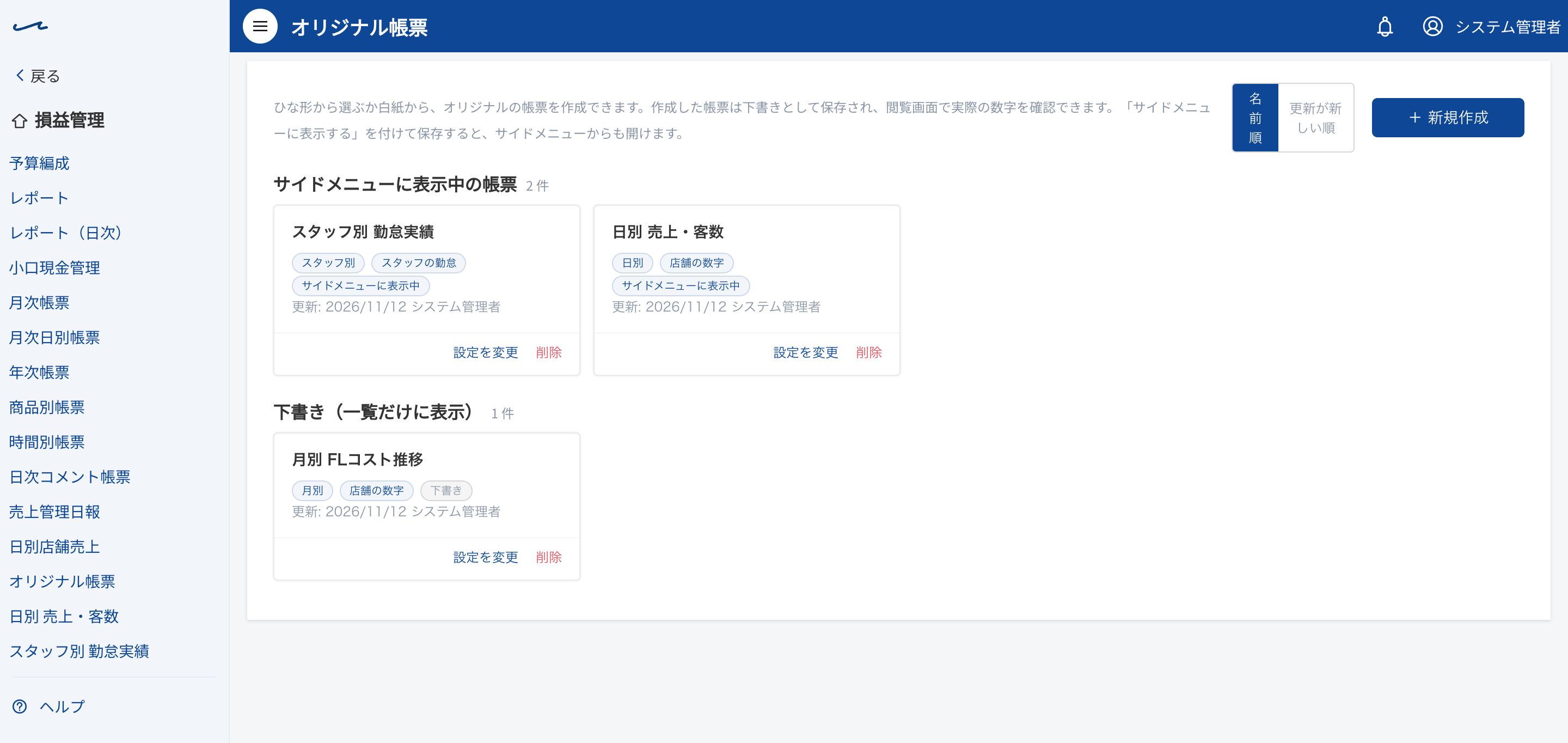
売上・客数・原価・人件費・経費などの項目を自分で選んで並べた、自社だけの帳票を作成することができます。
ひな形を選ぶだけで帳票ができ、項目の追加・削除や、項目どうしを計算した項目(人件費率・原価率・客単価など)の追加をすることができます。
作成した帳票はメニューバー(サイドメニュー)に表示したり、CSV・Excelで出力したりすることができます。
帳票は「店舗の数字」と「スタッフの勤怠」の2種類です。1つの帳票に、店舗の数字とスタッフの勤怠の項目を混ぜることはできません。
※弊社が作成する「カスタマイズ帳票」とは別の機能です。
※オリジナル帳票は、弊社での設定後にご利用いただける機能です。ご利用をご希望の場合は、弊社サポートまでご連絡ください。
操作
メニューバー>損益管理>オリジナル帳票
できること
- ひな形から帳票を作成する
- 項目を一覧から追加する
- 計算項目を追加する
- 列の名前・並び順を変更する、列を削除する
- 表示条件を設定する
- 帳票を保存する
- 帳票を表示する
- スタッフの勤怠の帳票を表示する
- CSV・Excelで出力する
- 帳票の設定を変更する
- 帳票をメニューバーから外す
- 帳票を削除する
あわせて、必要な権限・項目の集計元・よくある質問・用語もご確認ください。
ひな形から帳票を作成する
ひな形を選ぶと、完成した帳票がすぐに表示されます。そこから項目を追加・削除して、自社の帳票を作成することができます。
ひな形を使わずに、白紙から作成することもできます。
操作方法
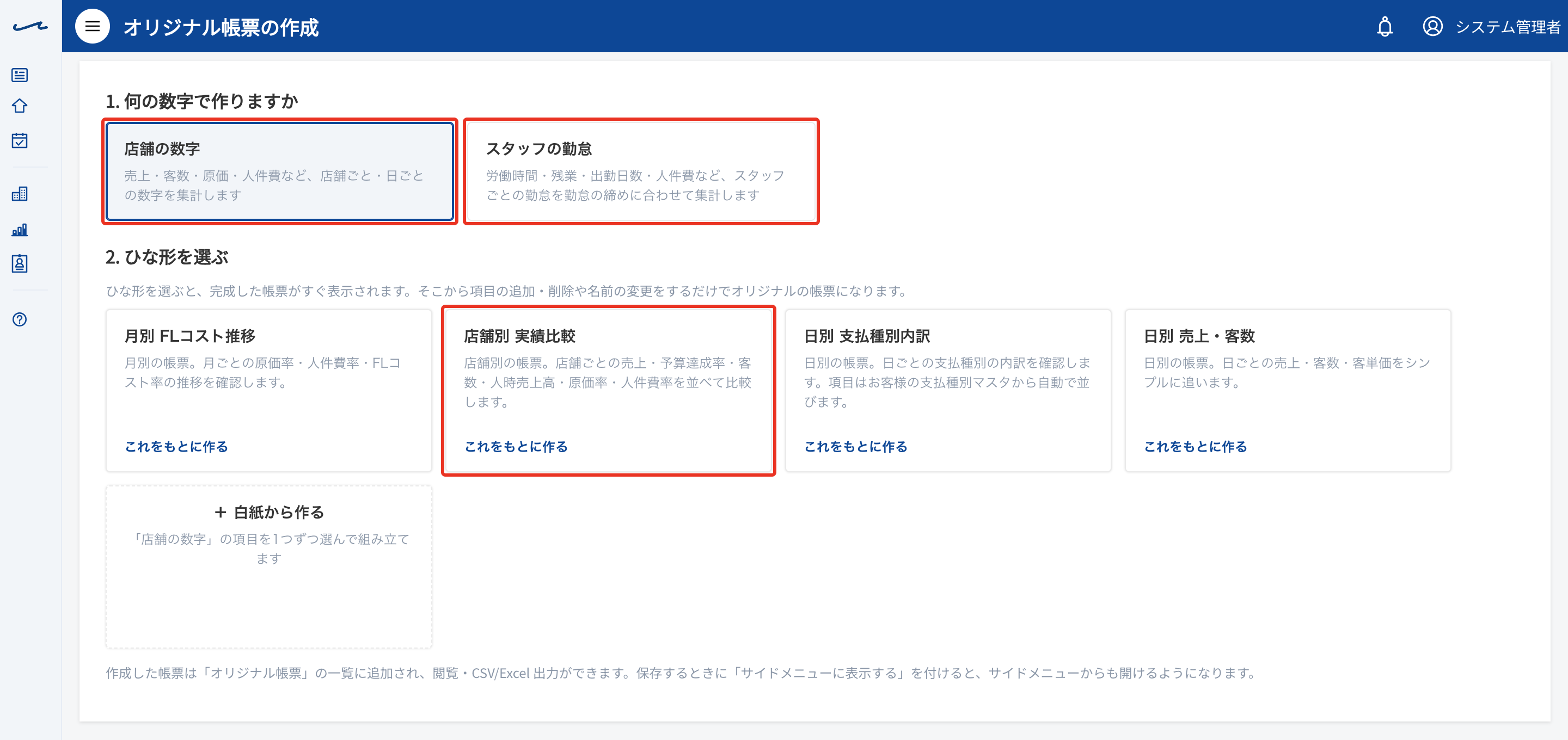
- + 新規作成をクリックする
- 1. 何の数字で作りますかで、店舗の数字またはスタッフの勤怠を選択する
-
2. ひな形を選ぶで、使いたいひな形をクリックする
※項目を1つずつ選んで作るときは、+ 白紙から作るをクリックします。 - 表示された帳票を確認する
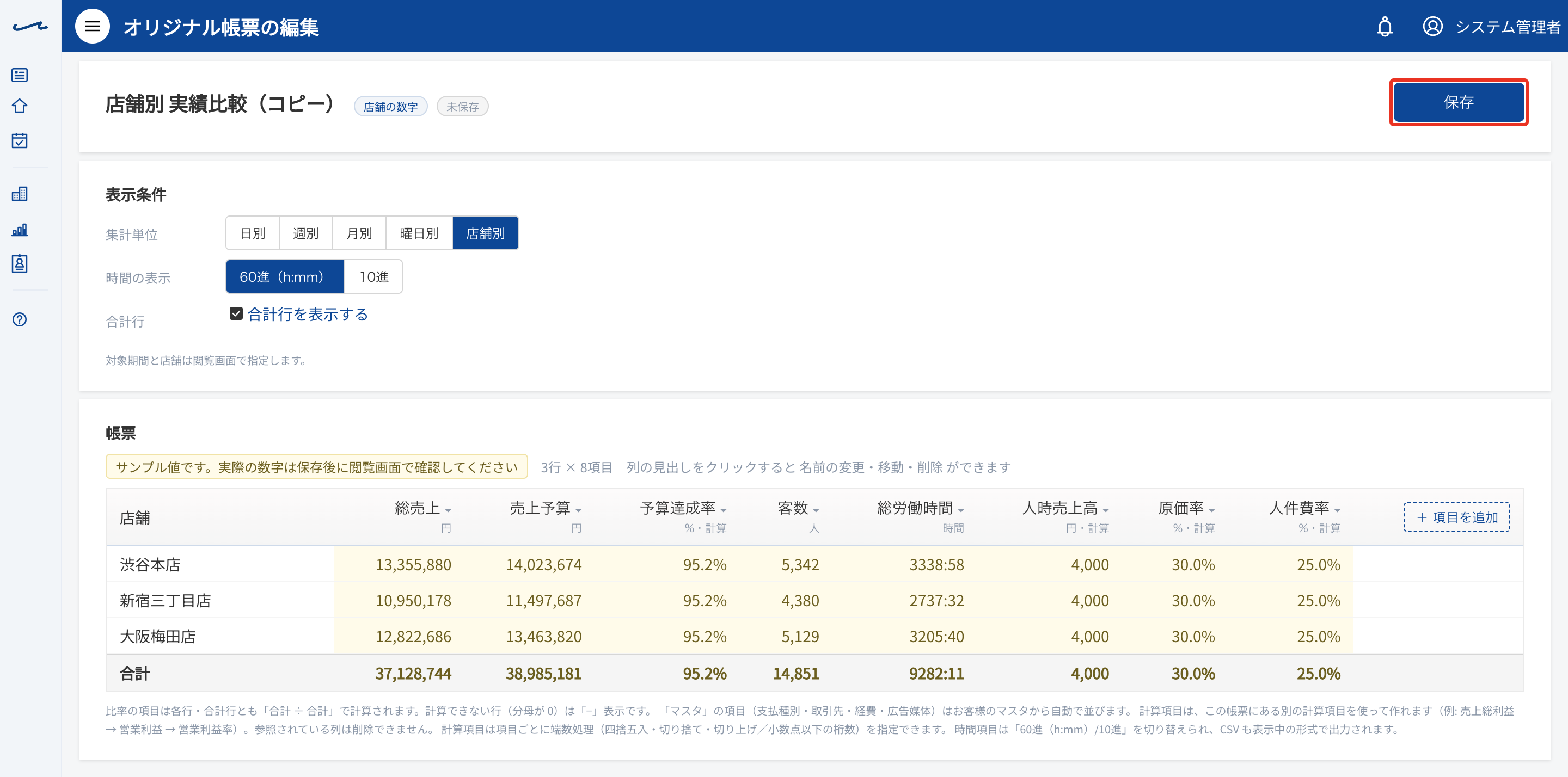
※表示されている数字はサンプル値です。実際の数字は、保存したあと閲覧画面で確認します。 - 必要に応じて、項目を追加する、列を変更する、表示条件を設定する
-
保存をクリックする
※保存の操作は帳票を保存するをご確認ください。
ひな形
- 店舗の数字
- 日別 売上・客数
- 日別 支払種別内訳
- 月別 FLコスト推移
- 店舗別 実績比較
- スタッフの勤怠
- スタッフ別 勤怠実績
- 雇用形態別 労働時間と人件費
※「日別 支払種別内訳」の支払種別の列は、支払種別マスタに登録されている分だけ自動で並びます。使わない列は削除してください。
項目を一覧から追加する
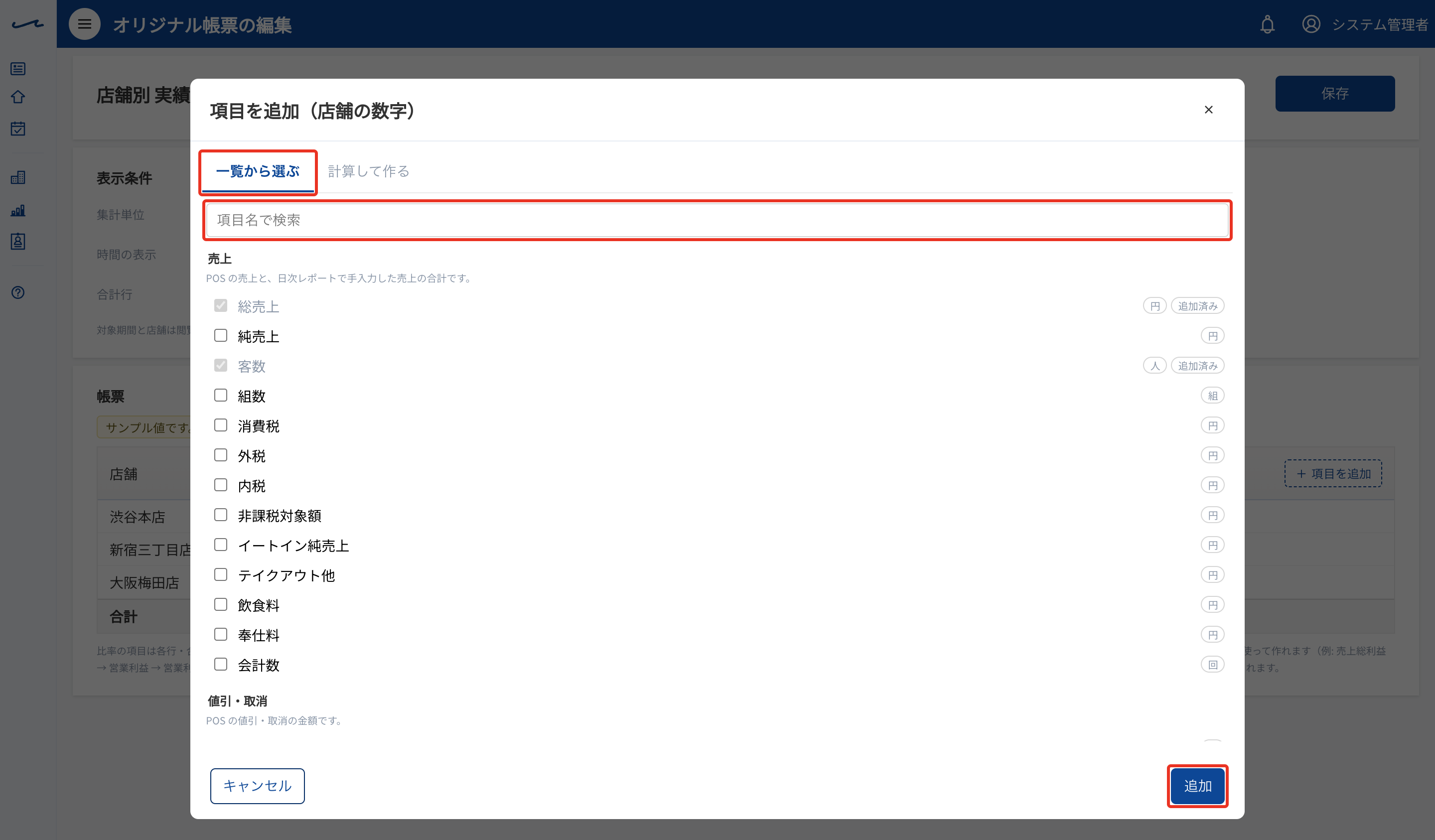
グループごとに並んだ項目から、帳票に載せる項目を選んで追加することができます。
操作方法
- 表の右端の+ 項目を追加をクリックする
- 一覧から選ぶをクリックする
- 追加する項目にチェックを付ける
※項目名で検索に入力すると、項目を絞り込むことができます。 - 追加をクリックする
※「マスタ」の印が付いた項目は、お客様のマスタから自動で並ぶ項目です(支払種別・取引先・経費・広告媒体・金券・値引種別)。企業ごとに項目が変わります。
※今の集計単位で使えない項目は表示されません。たとえば「売上総利益予算(月額)」は、集計単位を「月別」か「店舗別」にすると表示されます。
※すでに帳票にある項目は「追加済み」と表示されます。
※人件費の項目は、権限マスタでオリジナル帳票の「人件費の表示」が許可されているときだけ表示されます。
計算項目を追加する
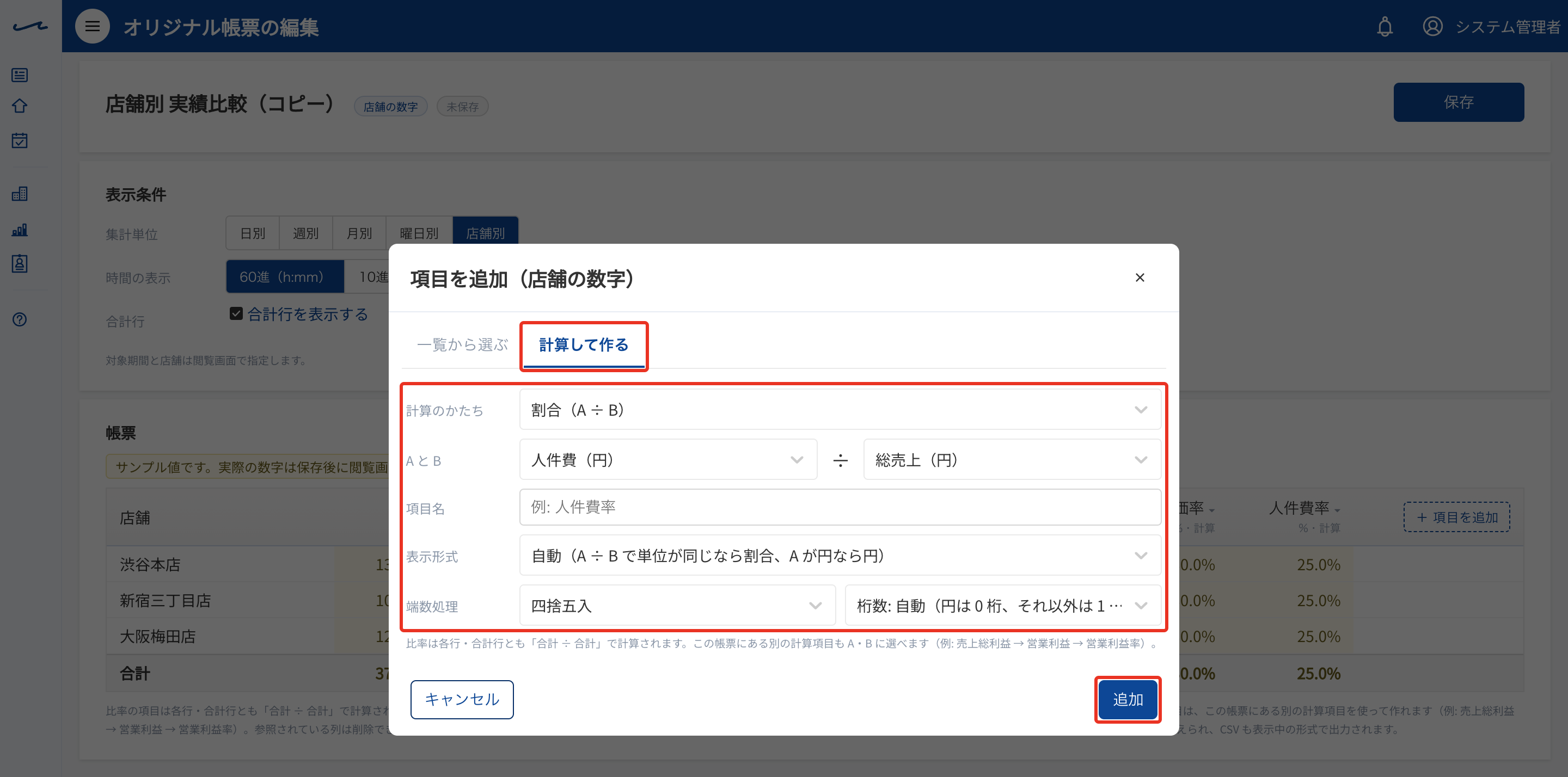
項目どうしを計算した項目(人件費率・原価率・客単価など)を追加することができます。
この帳票にある別の計算項目を使って計算することもできます(例:売上総利益 → 営業利益 → 営業利益率)。
操作方法
- 表の右端の+ 項目を追加をクリックする
- 計算して作るをクリックする
-
計算のかたちを選択する
- 割合(A ÷ B)
- 差(A − B)
- 合計(A + B)
- 掛け算(A × B)
- 自由に組み立てる
-
A と Bの項目を選択する
※「自由に組み立てる」を選んだときは、項目・数値・演算子を順に選んで式を組み立てます。 - 項目名を入力する
-
表示形式を選択する
※「自動」のままで構いません。A ÷ B で単位が同じなら割合(%)、Aが円なら円になります。 - 端数処理(四捨五入・切り捨て・切り上げ)と小数点以下の桁数を選択する
- 追加をクリックする
※割合の項目は、各行も合計行も「合計 ÷ 合計」で計算します(行の平均ではありません)。
※分母が0の行は「−」と表示されます。
列の名前・並び順を変更する、列を削除する
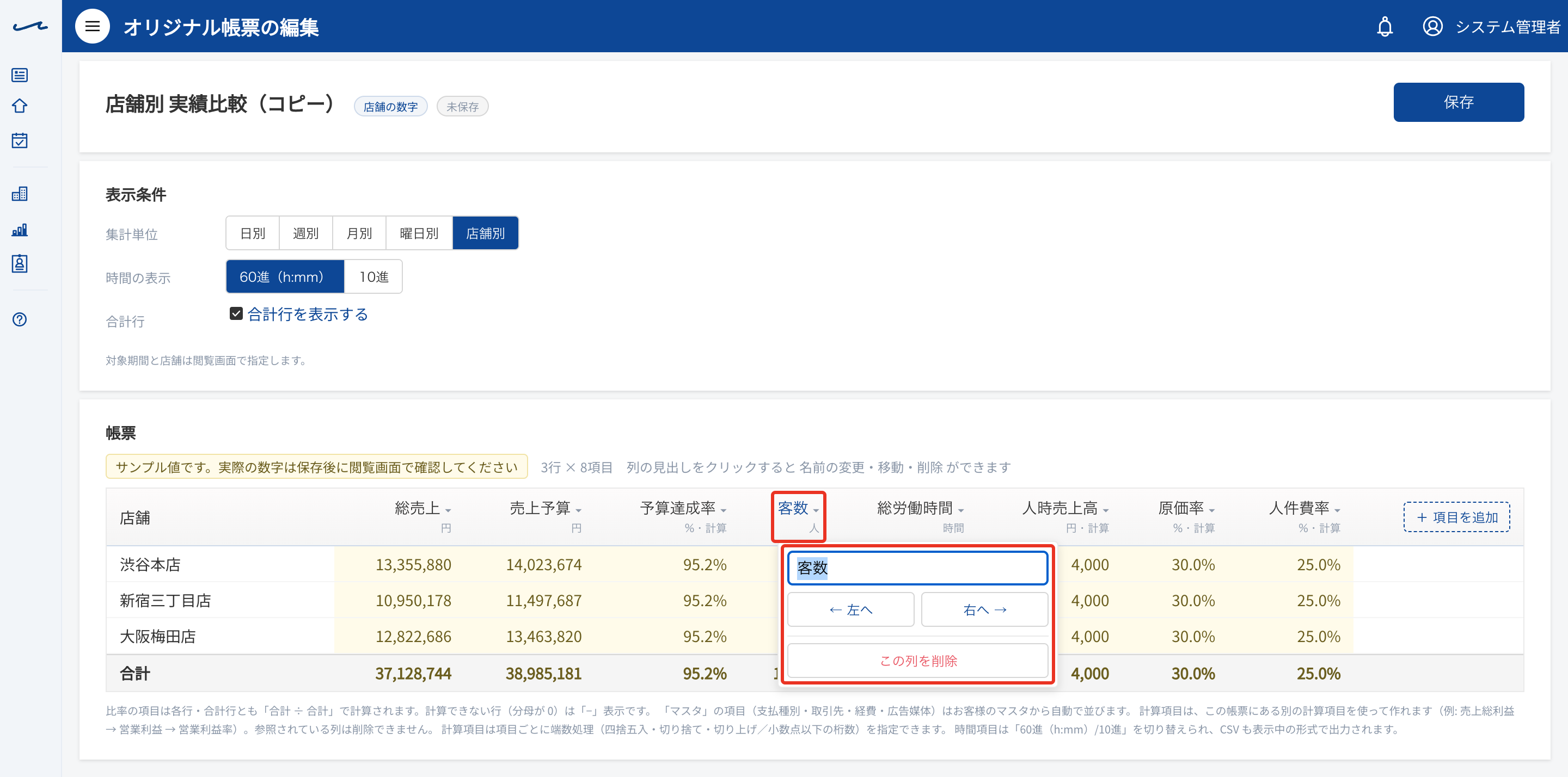
列の見出しをクリックすると、名前の変更・左右への移動・削除をすることができます。
計算項目は、端数処理と小数点以下の桁数も変更することができます。
操作方法
- 変更したい列の見出しをクリックする
- 行いたい操作をする
- 名前を変更する:項目名を入力する
- 並び順を変更する:← 左へまたは右へ →をクリックする
- 端数処理を変更する(計算項目のみ):四捨五入・切り捨て・切り上げと桁数を選択する
- 列を削除する:この列を削除をクリックする
※ほかの計算項目の式で使われている計算項目は削除できません。列の見出しをクリックすると「〇〇の計算で使用中」と表示されるので、先に〇〇の計算項目を削除してください。
※一覧から選んだ項目の列は、計算に使われていても削除できます。たとえばひな形「店舗別 実績比較」で「売上予算」の列を削除しても、「予算達成率」はそのまま計算されます。
表示条件を設定する
帳票の1行が何を表すか(集計単位)や、時間の表示、合計行の有無を設定することができます。
対象期間と店舗は、帳票を表示するときに指定します。
操作方法
-
集計単位を選択する
- 店舗の数字:日別・週別・月別・曜日別・店舗別
- スタッフの勤怠:スタッフ別・スタッフ×月・スタッフ×日・雇用形態別・店舗別
-
店舗の基準を選択する(スタッフの勤怠のみ)
- 出勤した店舗:応援先で働いた分を、応援先の店舗に数えます。
- 所属している店舗:応援先で働いた分も、その日に所属している店舗に数えます。
- 時間の表示を選択する(60進(h:mm)・10進)
- 合計行を表示するときは、合計行を表示するにチェックを付ける
※集計単位を変えると、その単位で使えない項目の列は「−」と表示されます。
※集計単位が「月別」のときの月は、売上設定の締め日で区切った月(営業月)です。
※集計単位が「週別」のときは、月曜〜日曜を1週として集計します。対象期間の初日を含む週が「1週目」で、行の名前には期間内の日付が表示されます。たとえば4月を選ぶと、「1週目(4/1~4/5)」から「5週目(4/27~4/30)」までの5行になります。最初と最後の週は日数が少ないので、合計も小さくなります。
※集計単位が「スタッフ×月」のときの月は、勤怠の締め月です(行の名前は「S001 山田 太郎(10月度)」のように表示されます)。

帳票を保存する
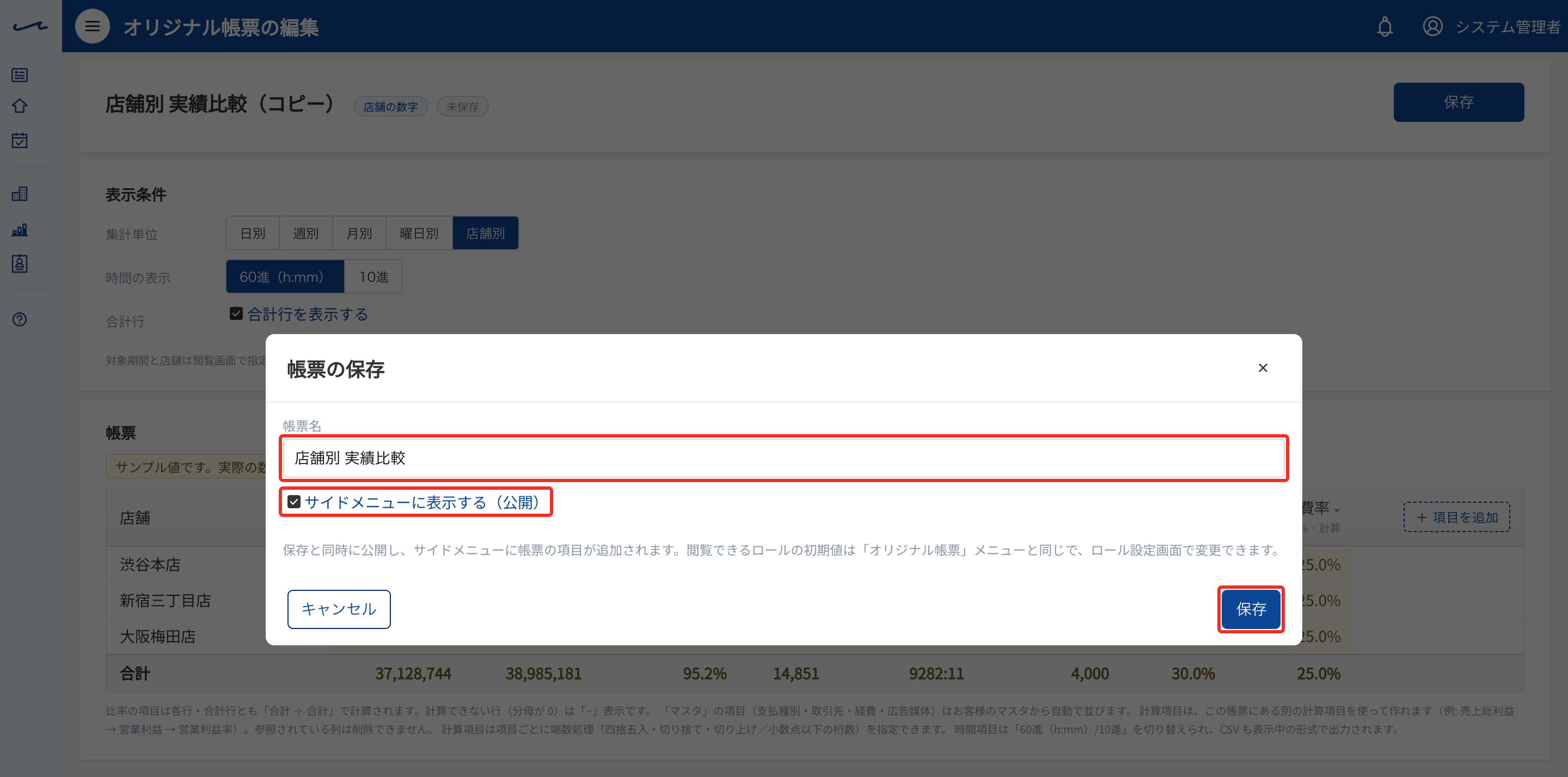
作成した帳票に名前を付けて保存することができます。
保存するときに、メニューバーに表示するか、下書きにするかを選びます。
操作方法
- 保存をクリックする
-
帳票名を入力する
※100文字以内で入力してください。 - メニューバーに表示するときは、サイドメニューに表示する(公開)にチェックを付ける
※チェックを付けずに保存すると下書きになります。下書きは一覧だけに表示され、権限マスタでオリジナル帳票の「編集」が許可されている方だけが開くことができます。 - 保存をクリックする
※メニューバーへの反映は、画面を移動したときに更新されます。表示されないときは、いちど別の画面を開くか、ログインし直してください。
※メニューバーに表示した帳票を閲覧できる権限の初期値は、「オリジナル帳票」と同じ設定になります。権限マスタで帳票ごとに変更することができます。
帳票を表示する
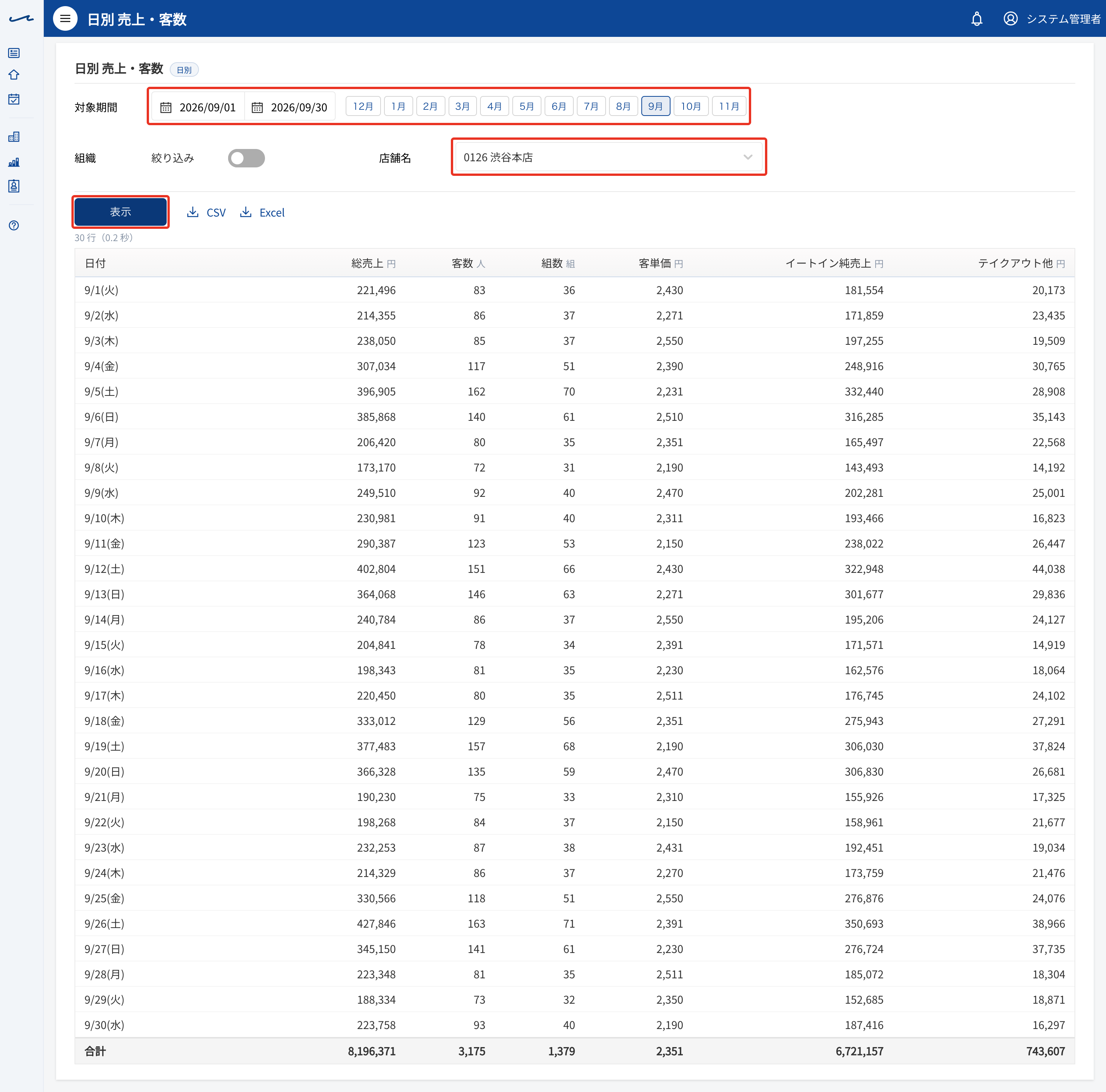
対象期間と店舗を指定して、帳票を表示することができます。
操作方法
- 一覧の帳票、またはメニューバーの帳票名をクリックする
-
対象期間を選択する
※月のボタンをクリックすると、その月が対象期間になります。 -
店舗名を選択する
※絞り込みをONにすると、選択する店舗を絞り込むことができます。 - 表示をクリックする
- 時間の項目がある帳票は、時間の表示で「60進(1:30)」と「10進(1.5)」を切り替える
※「−」と表示される欄は、データがない・分母が0・権限がない・その集計単位では使えない項目、のいずれかです。
※人件費の表示が許可されていない方が開くと、人件費の列は帳票から消え、「権限により N 列を非表示」と表示されます。
スタッフの勤怠の帳票を表示する
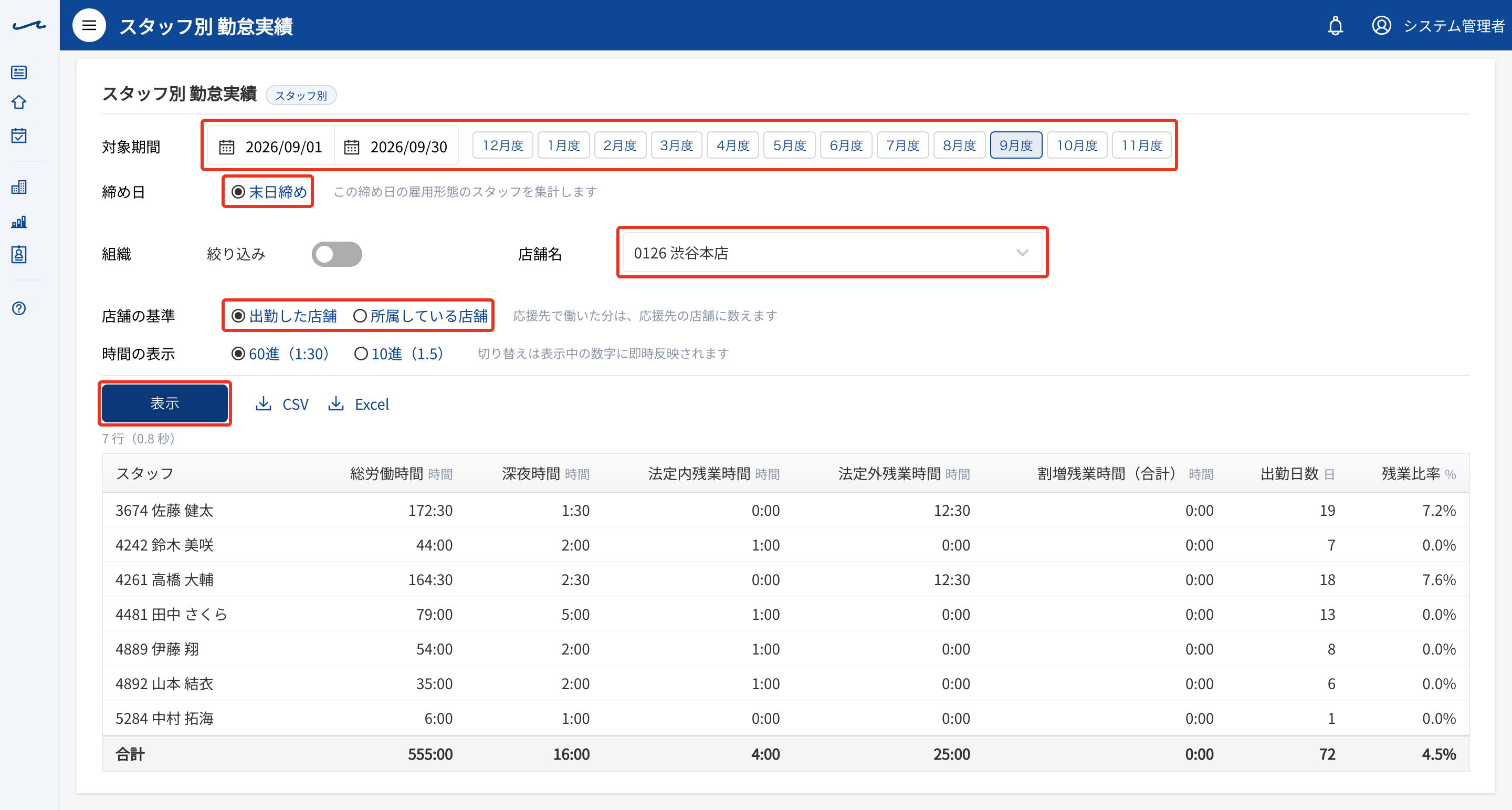
スタッフの勤怠の帳票は、対象期間と店舗に加えて、締め日と店舗の基準を指定して表示することができます。
スタッフごとの労働時間・残業・出勤日数・人件費などを確認するときにお使いください。
操作方法
- 一覧の帳票、またはメニューバーの帳票名をクリックする
-
締め日を選択する
※選んだ締め日の雇用形態のスタッフを集計します(勤務データ確認と同じです)。 -
対象期間を選択する
※月のボタンは、選んだ締め日の締め期間になります。たとえば20日締めの「10月度」は 9/21〜10/20です。ボタンにマウスを重ねると期間が表示されます。 -
店舗名を選択する
※勤務データ確認と同じく、勤怠の組織から選択します。 -
店舗の基準を選択する
※帳票に保存した基準が最初に選ばれています。- 出勤した店舗:応援先で働いた分を、応援先の店舗に数えます。
- 所属している店舗:応援先で働いた分も、その日に所属している店舗に数えます。
- 表示をクリックする
CSV・Excelで出力する
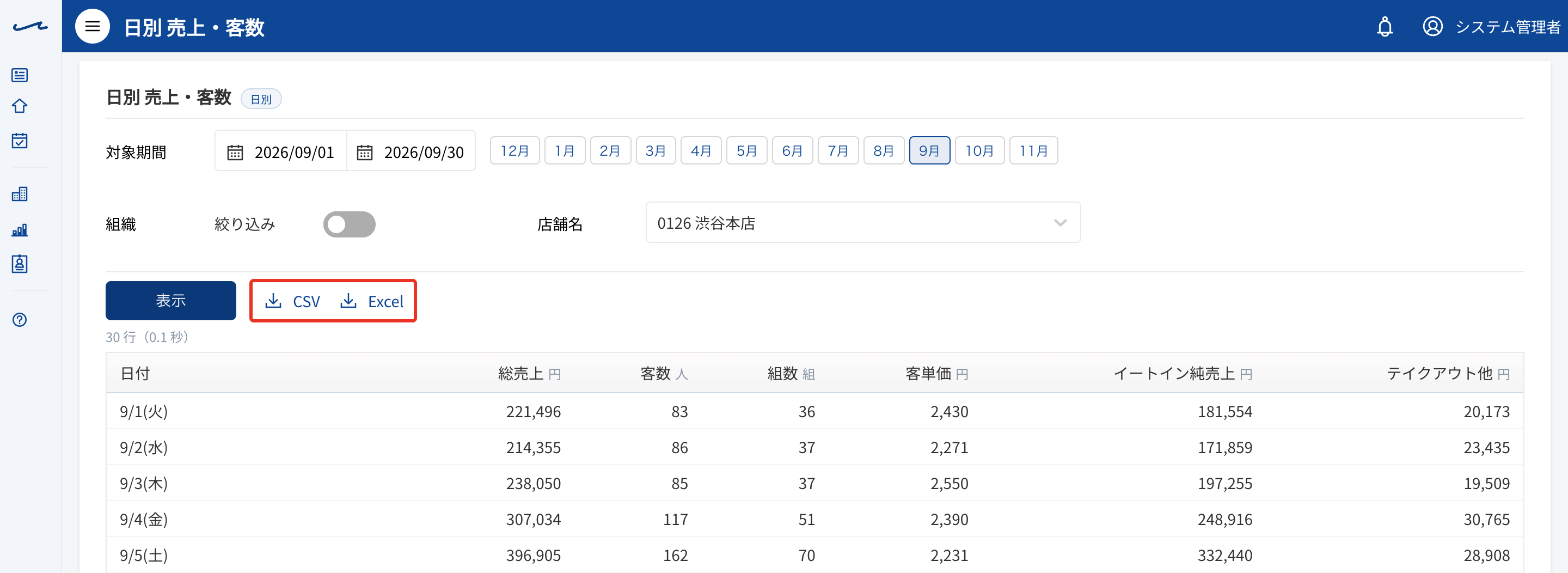
表示している帳票を、CSVファイルまたはExcelファイルで出力することができます。
操作方法
- 帳票を表示する
- CSVまたはExcelをクリックする
※時間の項目は、表示中の形式(60進・10進)で出力されます。
※出力するには、権限マスタで「ダウンロード」が許可されている必要があります。
帳票の設定を変更する
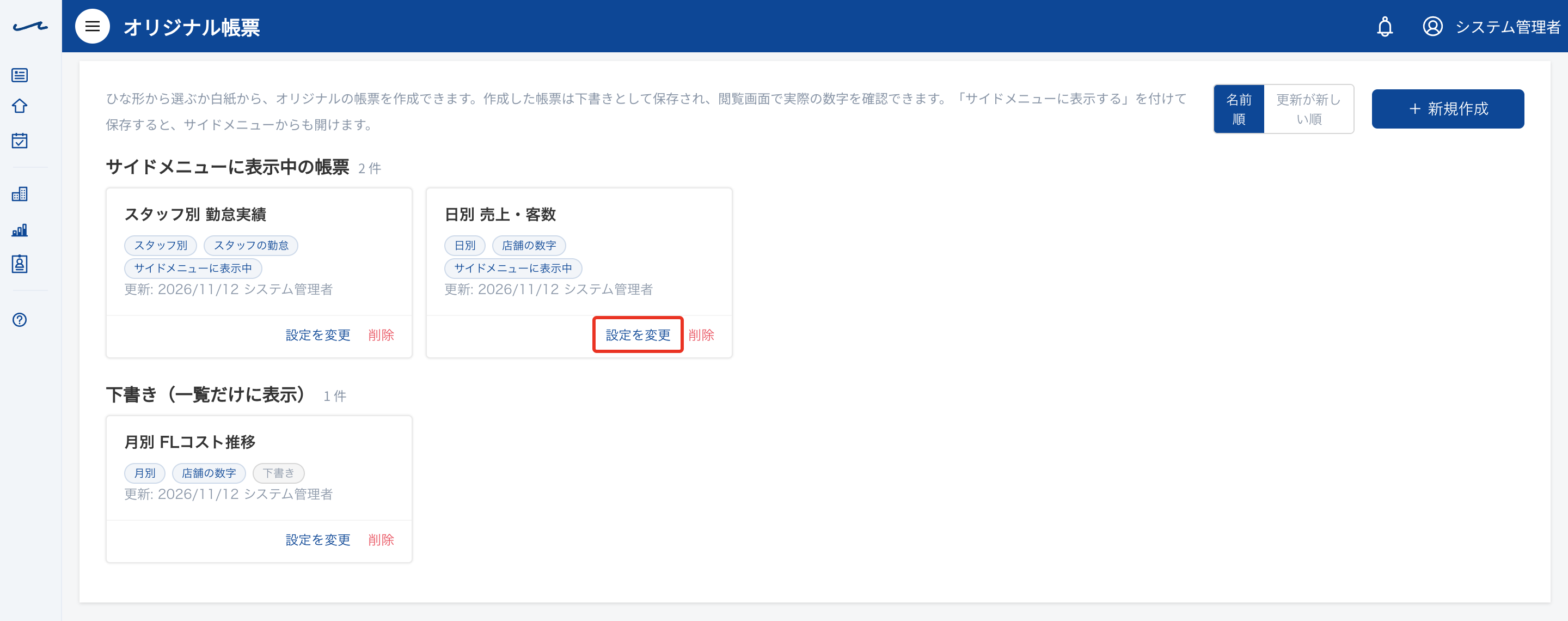
保存した帳票の項目や表示条件、帳票名を変更することができます。
保存すると帳票が置き換わります。メニューバーに表示している帳票は、メニューバーの帳票名も変わります。
操作方法
- 一覧の帳票の設定を変更をクリックする
※閲覧画面の設定を変更からも開くことができます。 - 項目や表示条件を変更する
- 保存をクリックする
- 帳票名を確認し、保存をクリックする
帳票をメニューバーから外す
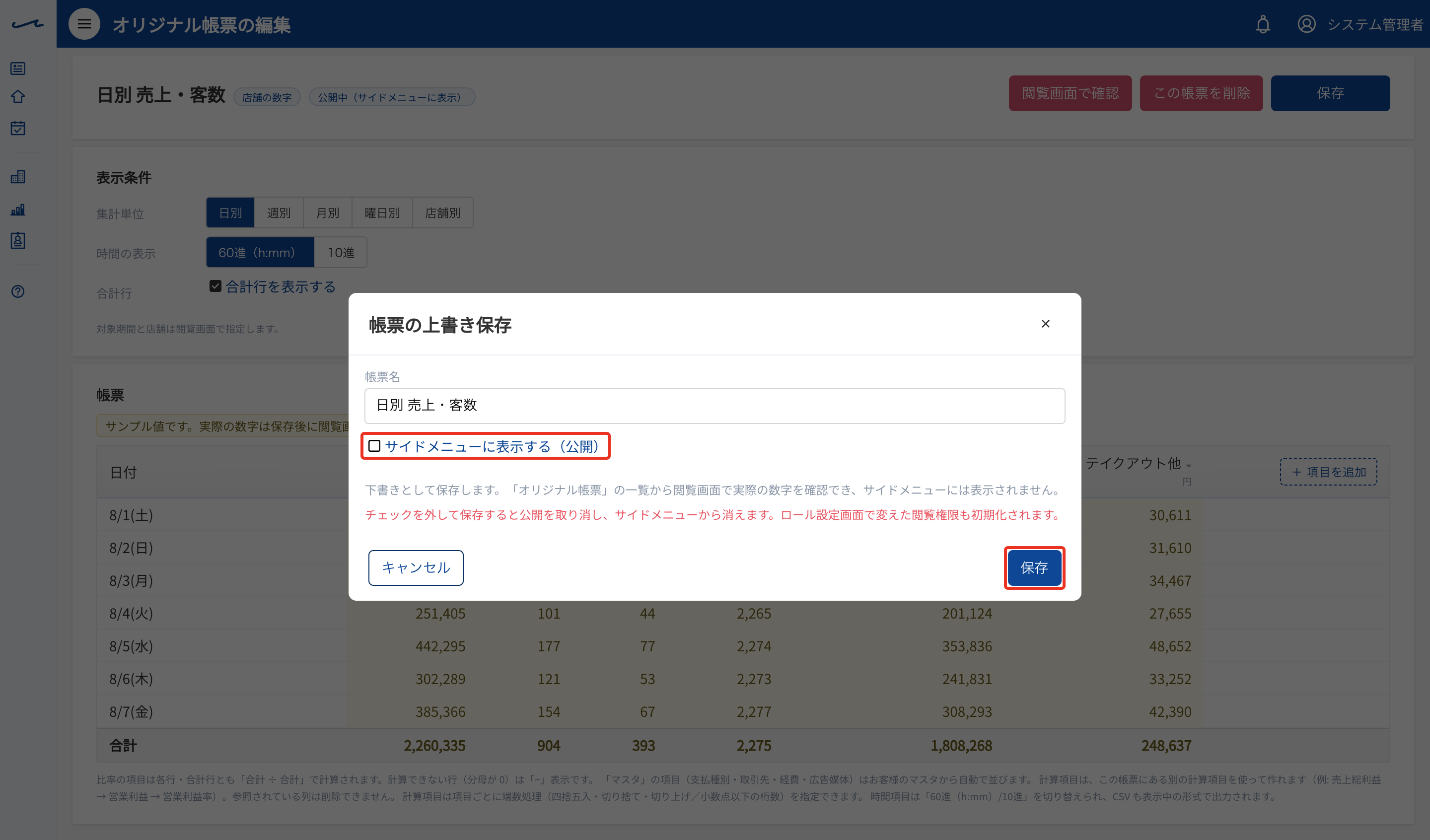
メニューバーに表示している帳票を、メニューバーから外すことができます。
外した帳票は、下書きとして一覧に残ります。
操作方法
- 一覧の帳票の設定を変更をクリックする
- 保存をクリックする
- サイドメニューに表示する(公開)のチェックを外す
- 保存をクリックする
※メニューバーから外すと、権限マスタでその帳票に設定した権限も初期化されます。
帳票を削除する
不要になった帳票を削除することができます。
メニューバーに表示している帳票は、メニューバーからも削除されます。
操作方法
- 一覧の帳票の削除をクリックする
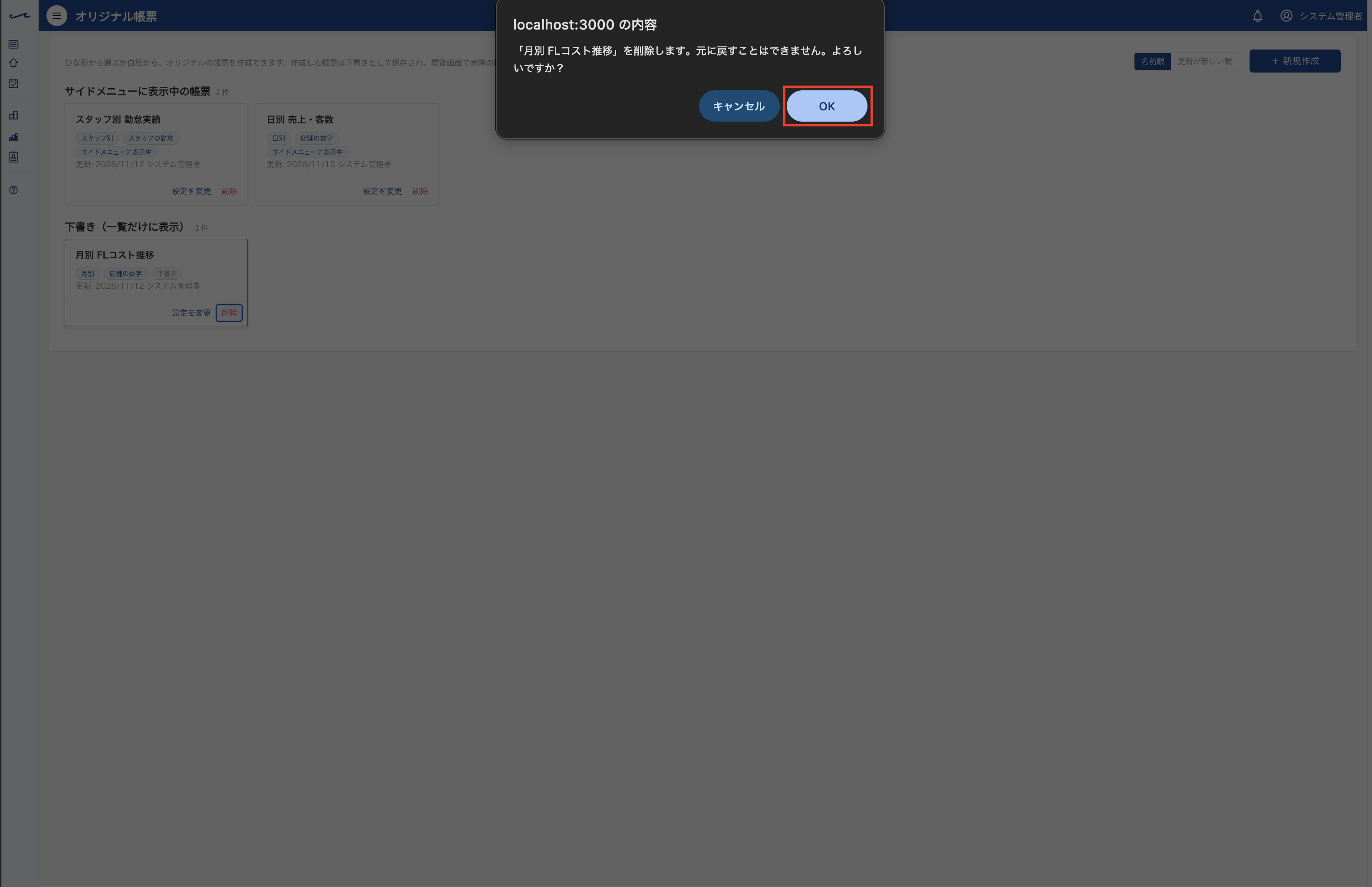
※作成画面のこの帳票を削除からも削除することができます。 - 確認のメッセージでOKをクリックする
※削除した帳票は元に戻すことができません。必要な場合は、削除の前にCSV・Excelで出力してください。
【スクショ⑭】「削除」をクリックしたあとの確認メッセージ
必要な権限
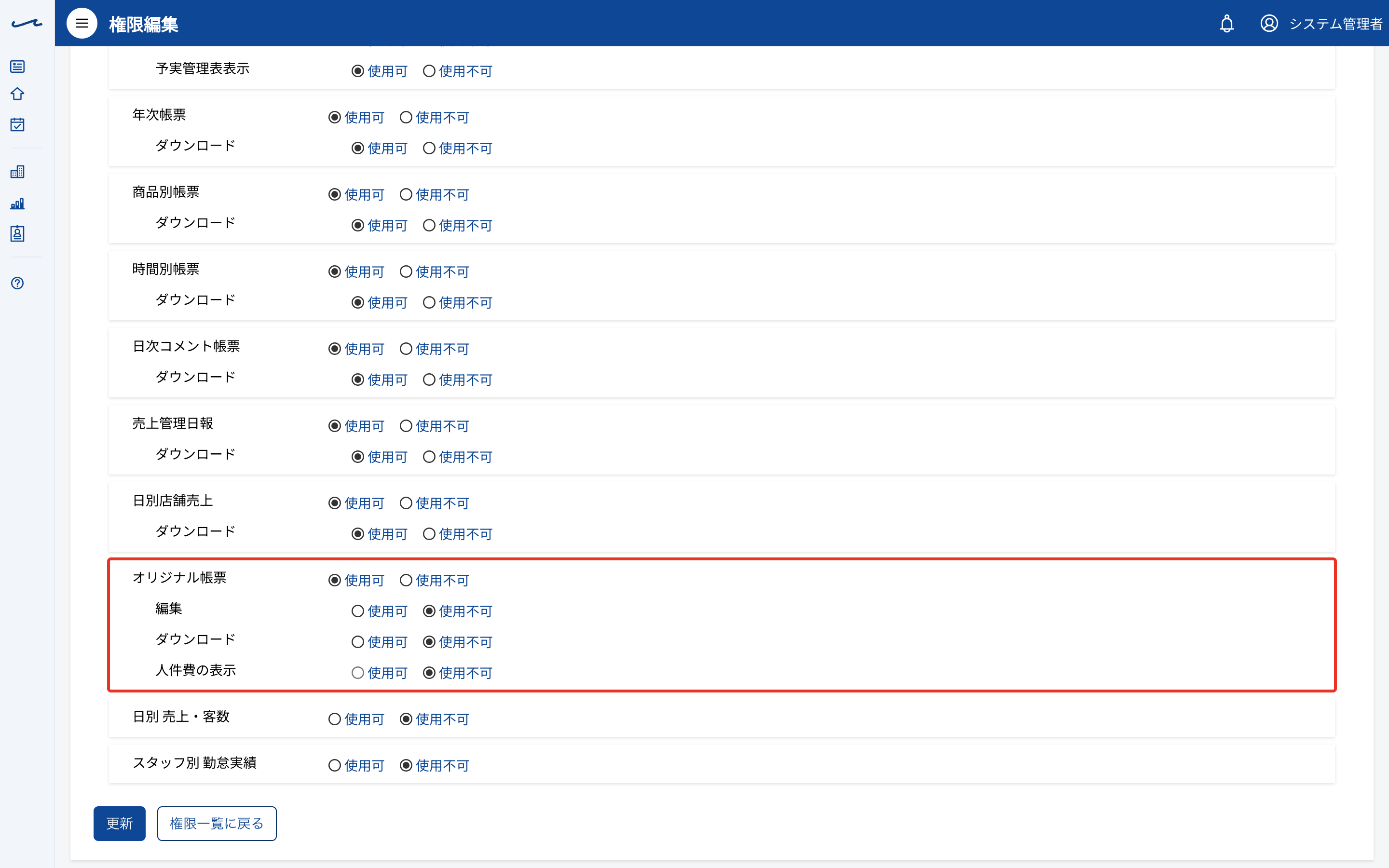
オリジナル帳票を使うための権限は、権限マスタの「損益管理」のタブで設定します。
「オリジナル帳票」を「使用可」にすると、その下に「編集」「ダウンロード」「人件費の表示」が表示されます。
メニューバーに表示した帳票は、帳票名の行が「オリジナル帳票」の下に追加され、帳票ごとに設定することができます。
最初は、各社のシステム管理者の権限に「編集」が許可されています。ほかの権限に広げるときは、権限マスタで「使用可」にしてください。
| したいこと | 権限マスタの設定 |
|---|---|
| 帳票の一覧を見る | 「オリジナル帳票」を「使用可」にする |
| 帳票を作成する・変更する・削除する・メニューバーに表示する、下書きの帳票を見る | 「オリジナル帳票」の「編集」を「使用可」にする |
| 下書きの帳票をCSV・Excelで出力する | 「オリジナル帳票」の「編集」と「ダウンロード」を「使用可」にする |
| メニューバーに表示した帳票を見る | その帳票(帳票名の行)を「使用可」にする |
| メニューバーに表示した帳票をCSV・Excelで出力する | その帳票の「ダウンロード」を「使用可」にする |
| 人件費の項目を見る | 「オリジナル帳票」の「人件費の表示」を「使用可」にする |
※メニューバーに表示した帳票の権限は、表示したときに「オリジナル帳票」と同じ設定が初期値として入ります。あとで「オリジナル帳票」の設定を変えても、表示済みの帳票には反映されません。
※メニューバーに表示した帳票の出力を止めたいときは、権限マスタでその帳票の「ダウンロード」を「使用不可」にしてください。
項目の集計元
帳票に追加できる項目が、どのデータから集計されるかを確認することができます。
| グループ | 集計元 |
|---|---|
| 売上 | POSの売上と、日次レポートで手入力した売上の合計です。 |
| 値引・取消 | POSの値引・取消の金額です。 |
| 現金・印紙管理 | 在高(実現金・理論現金・釣銭準備金)は対象期間の最終日の値、入金・出金・過不足は期間の合計です。収入印紙は「収入印紙を管理する」設定の企業だけに表示されます。 |
| 原価・予算 | 仕入原価は、システム連携・手入力・システム連携以外の仕入の合計です。予算は予算編成で登録した値です。 |
| 勤怠・人件費 | 勤怠実績と、日次レポートで手入力した人件費の合計です。雇用形態が設定されていないスタッフの人件費は含まれません。 |
| 支払種別・金券・値引種別 | 精算情報のマスタごとの金額です。店舗に読み替え設定がないPOSの項目は「未設定」にまとまります。 |
| 仕入(取引先別) | 取引先マスタごとの仕入額です(手入力とシステム連携を分けて表示します)。 |
| 経費 | 経費の実績ではなく、月次予算を日割りした金額です(固定費は日数で均等、変動費は売上に応じて配分します)。経費予算そのもの(月額)は、集計単位が月別・店舗別のときだけ選べます。 |
| 広告媒体別 | 広告経由の売上は実績、広告宣伝費は予算の日割りです。 |
| 労働時間・割増(スタッフの勤怠) | 勤怠実績の時間です。勤務データ確認(月次)と同じ集計で、総労働時間には休暇の日のみなし時間も含みます。割増残業1〜3の区切りは、雇用形態マスタの設定によります。 |
| 日数・回数(スタッフの勤怠) | 出勤日数は、休暇のない日の勤務と休日の勤務がある日を、勤務した店舗ごとに数えます(勤務データ確認と同じです)。同じ日に2店舗で働くと、出勤した店舗の基準では2日になります。 |
| 人件費(スタッフの勤怠) | 人件費実績・交通費・人件費カスタム項目(売上の人件費に含める項目)の合計です。日次レポートで手入力した人件費は、スタッフに分けられないため含みません。 |
※経費を使って営業利益などを計算すると、売上・原価・人件費は実績、経費は予算の日割りの計算値になります。
※作成画面に表示されている数字はサンプル値です。実際の数字は閲覧画面で確認してください。