概要
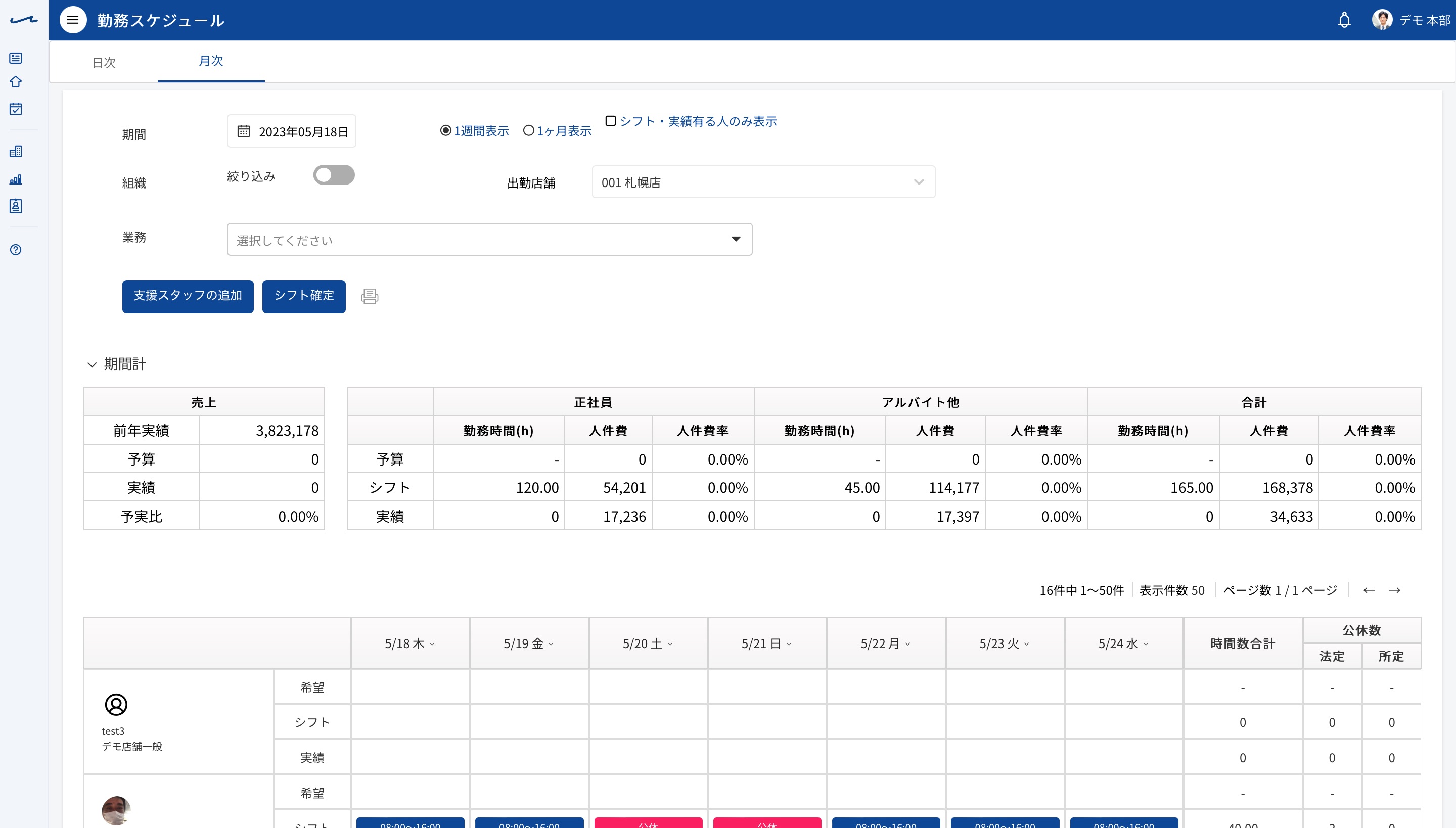
1週間表示・1ヶ月表示でスタッフの勤務スケジュールを確認、編集する画面です。
初期表示では1週間で表示されます。
登録状況の確認のほか、シフトの追加、編集、実績の各種申請などを行うことができます。
所属スタッフと支援スタッフが一覧表示され、売上予算、人件費予算を確認しながらシフトを調整したり、予算・シフト・勤務実績を比較することができます。
操作
メニューバー>勤怠管理>勤務スケジュール>月次
できること
- 勤務スケジュールを月次で表示する
- 支援スタッフを追加する
- シフトを確定する
- 勤務スケジュールを印刷する
- シフトを追加する
- シフトを公休にする
- シフトをシフトパターンから追加する
- シフトを前日のシフトからコピーする
- シフトを編集する
- シフトを削除する
- 実績の登録をする
勤務スケジュールを月次で表示する
勤務スケジュールを週単位・月単位で表示することができます。
初期表示では1週間で表示されます。
操作方法
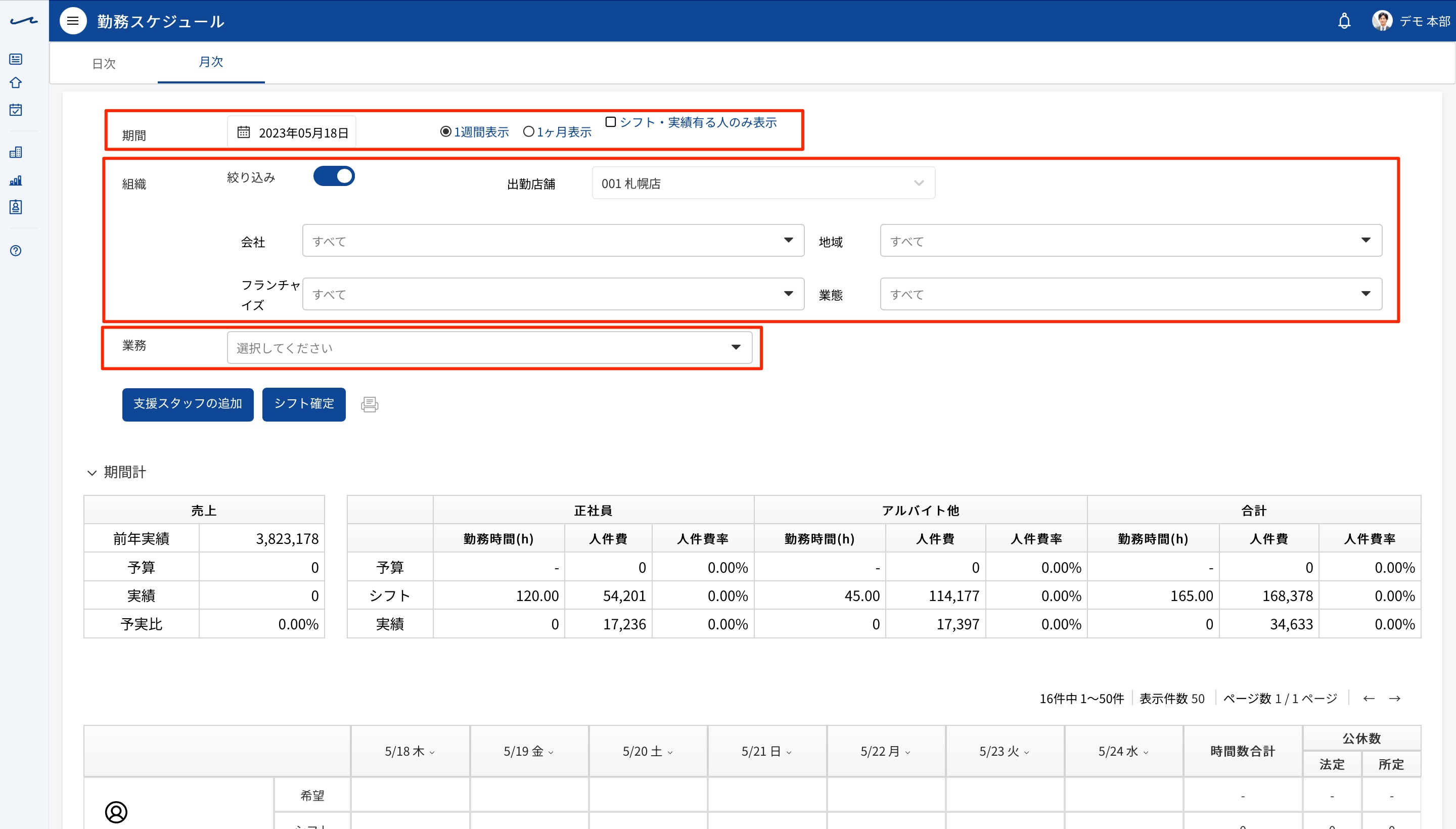
- 期間を選択する
- 1週間表示または1ヶ月表示を選択する
-
シフト・実績有る人のみ表示を選択する
※チェックを入れると勤務スケジュールにシフト・実績あるスタッフのみが表示されます。 -
店舗を選択する
※絞り込みをONにすると、選択する店舗を絞り込むことができます。
会社や部署など条件を選択します。 -
業務を選択する
※シフト作成時に業務ごとに絞り込むことができます。必要人数を確認しながら作成できます。
表示項目
- 期間計
-
売上
- 前年実績
- 予算(前年)
該当する期間と前年同期間の予算編成>売上高が表示されます。 - 実績
該当する期間の純売上が表示されます。 - 予実比
-
正社員/アルバイト他/合計
-
勤務スケジュール一覧
- スタッフ名※所属スタッフと支援スタッフを含め表示されます。
- 日付
- 希望※マイシフトで登録した希望シフトがバーに表示されます。
-
シフト※シフトセルをクリックすると、シフトを追加することができます。すでにシフト登録がある場合はシフトバーが表示され、クリックすると編集や削除ができます。
他の店舗へ支援に出ている場合は、支援先の組織名が表示されます。 -
実績※実績セルをクリックすると、勤務実績を登録することができます。
※打刻にエラー・アラートがある場合、マークが表示されます。
マークにカーソルを合わせると、ツールチップでエラー・アラート内容が表示されます。
エラー・アラートの内容については勤怠アラート・エラー項目をご確認ください。
※勤怠ロックがかかっている場合、鍵マークが表示されます。 - 時間数合計
-
公休数
- 法定
- 所定
-
日次計
-
人件費※1
- 正社員/アルバイト他/合計
- 時間数(h)
勤務実績の勤務時間とシフトの勤務時間が表示されます。 - 人件費
勤務実績を元に計算した人件費とシフトを元に計算した人件費が表示されます。 - 人件費率
純売上と勤務実績を元に計算された人件費から計算した人件費率と予算編成>売上高とシフトを元に計算された人件費から計算した人件費率が表示されます。
-
売上
- 前年前年同日の純売上が表示されます。
- 予算予算編成>売上高が表示されます。
- 実績純売上が表示されます。
- 予実比予算と実績の割合が表示されます。
※1_権限マスタで正社員とアルバイトの人件費を非表示設定した場合、「****」と表示されます。
支援スタッフを追加する
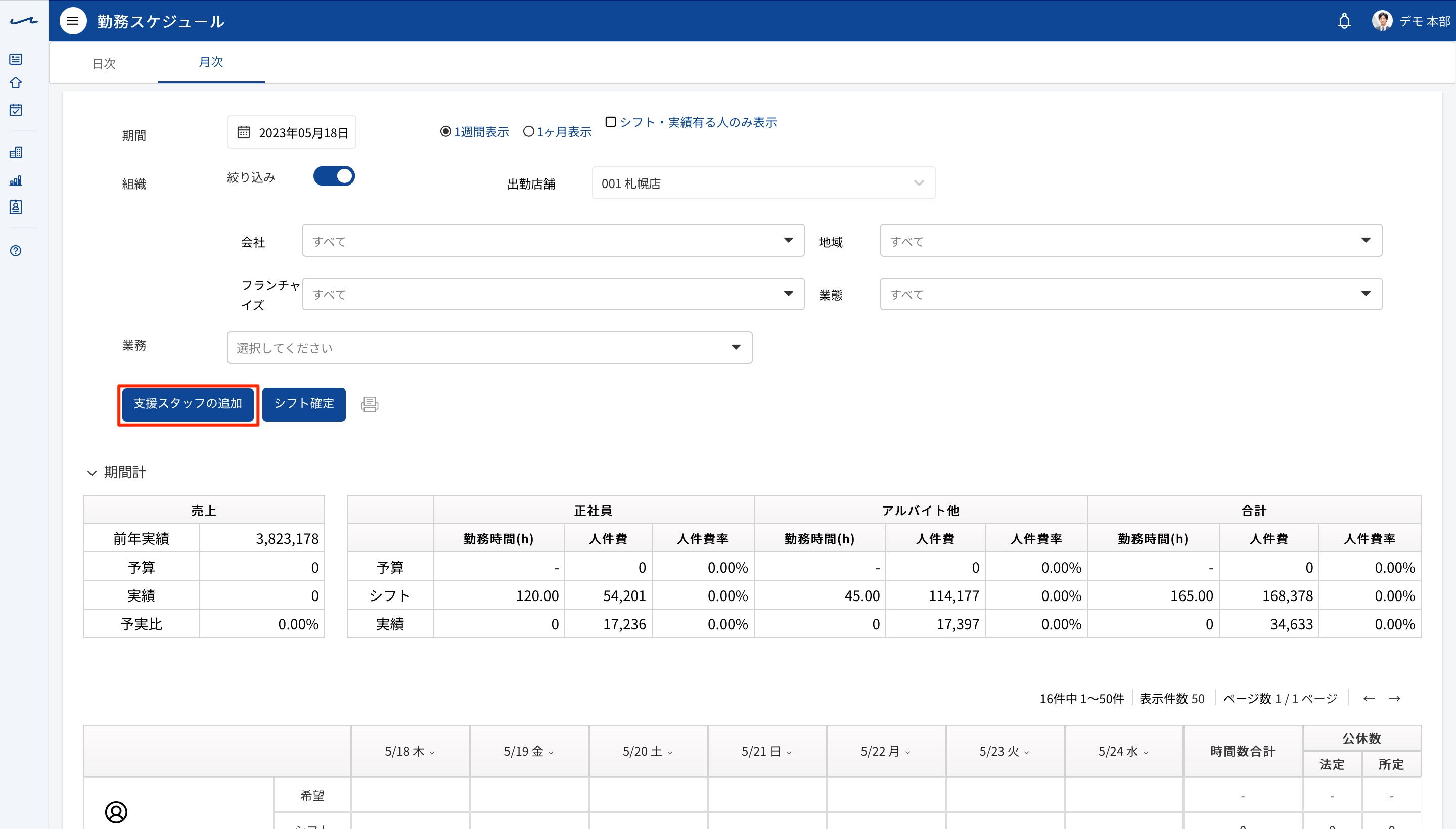
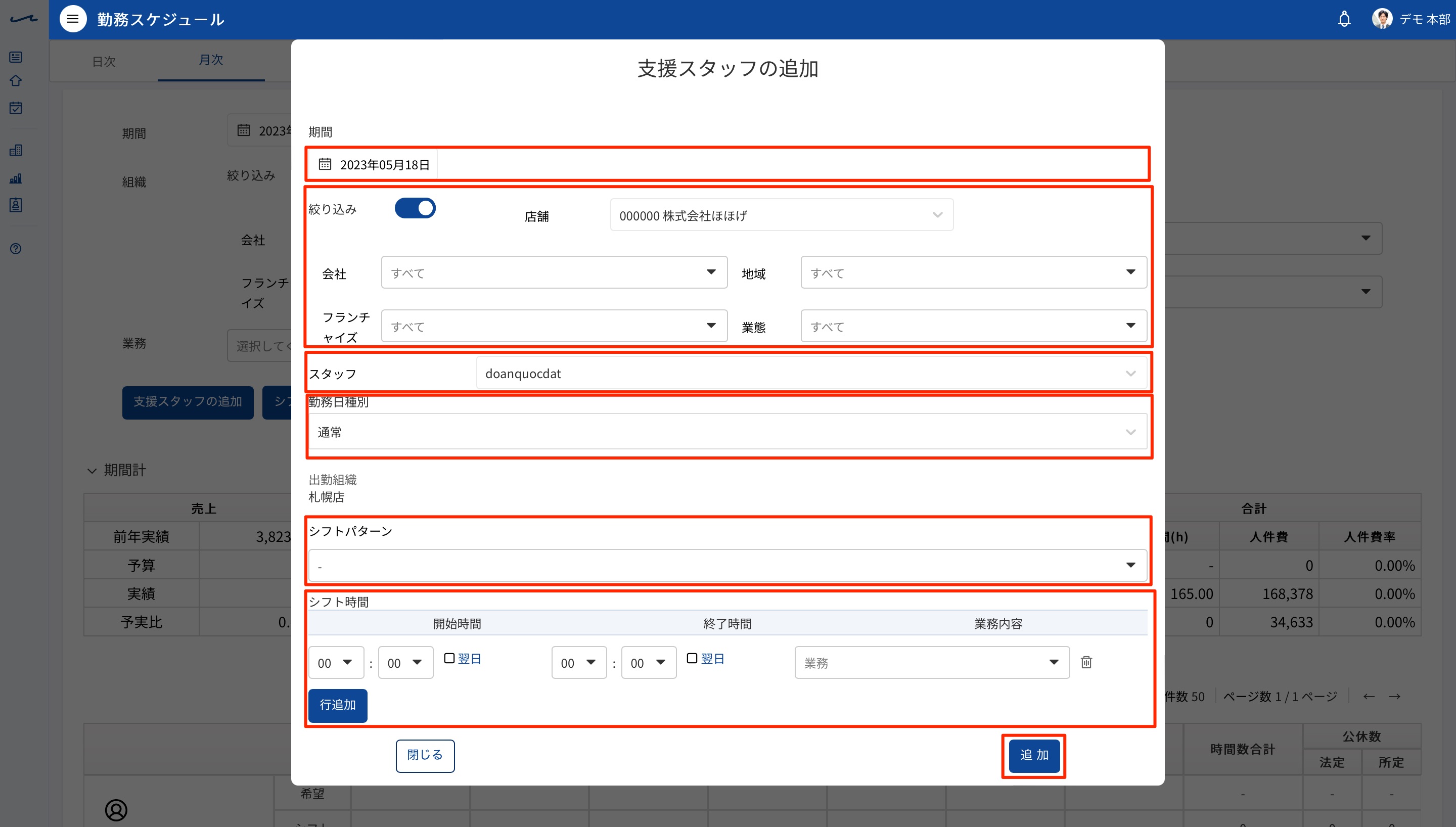
他店舗のスタッフを一覧に追加します。支援シフトの要請や、打刻を忘れた支援スタッフの追加申請をすることができます。
操作方法
-
支援スタッフの追加をクリックする
- 期間を選択する
-
店舗を選択する
※絞り込みをONにすると、選択する店舗を絞り込むことができます。
会社や部署など条件を選択します。 - スタッフを選択する
- 勤務日種別を選択する
-
シフトパターンを選択する
※開始時間・終了時間・業務内容はシフトパターンから設定されます。 -
シフト時間を入力する
-
開始・終了時間を設定する
※日をまたぐ場合は翌日をチェックする。 - 業務内容を選択する
-
行追加をクリックする※シフト時間行の最後にシフト時間行が1行追加されます。
※ゴミ箱アイコンをクリックするとシフト時間が削除されます。
-
開始・終了時間を設定する
- 追加をクリックする
シフトを確定する
登録または変更したシフトを希望シフトの提出期限前に締め切ることができます。
それにより店舗の責任者がシフトを登録・確認した後で、希望シフトが提出されるのを防ぐことができます。
操作方法
-
シフト確定をクリック、または日付からシフトの確定をクリックする
※シフト確定をすると、1ヶ月分のシフトが確定され、日付のシフトの確定の場合はその日付のシフトが確定されます。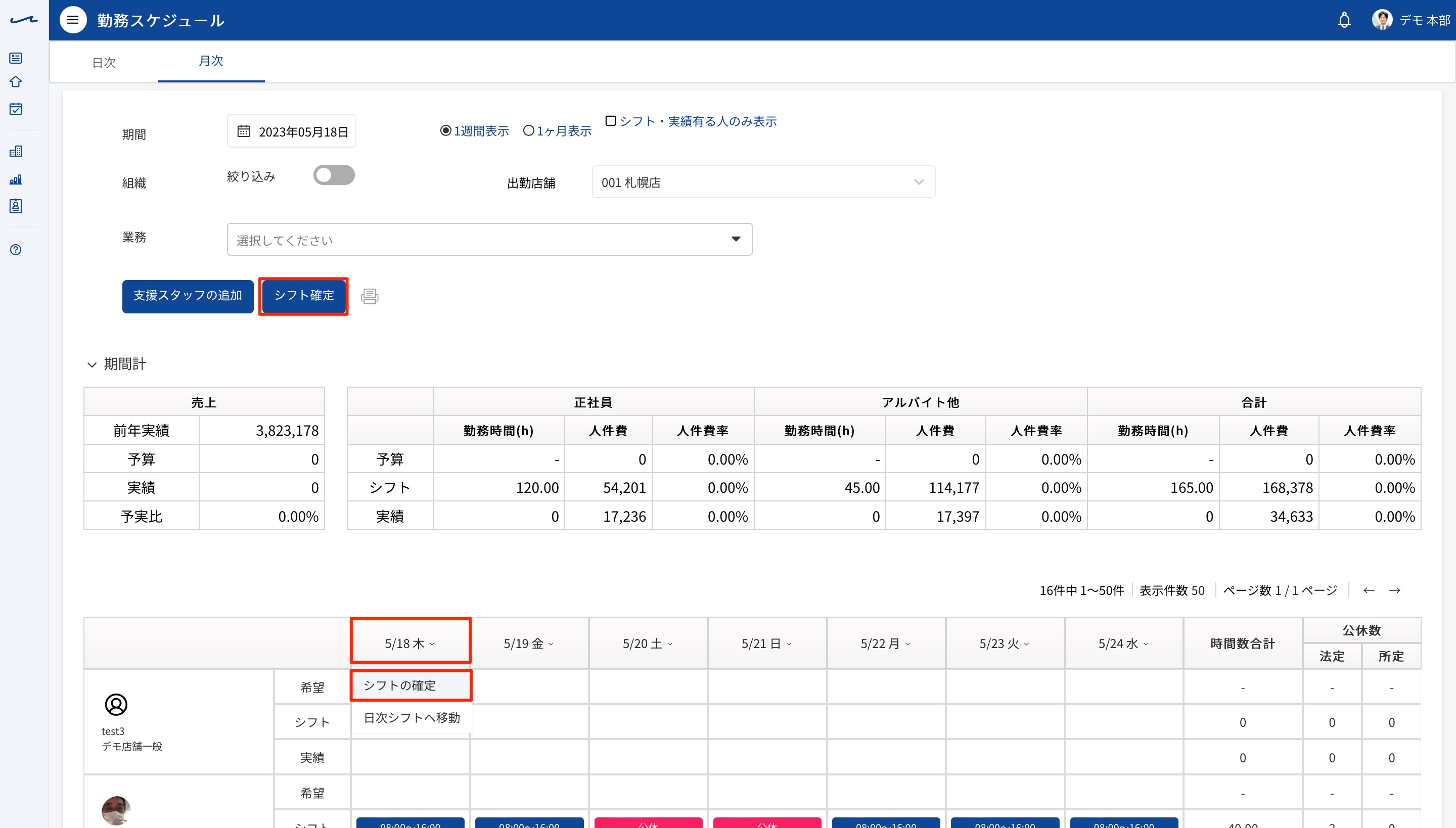
-
確定するをクリックする
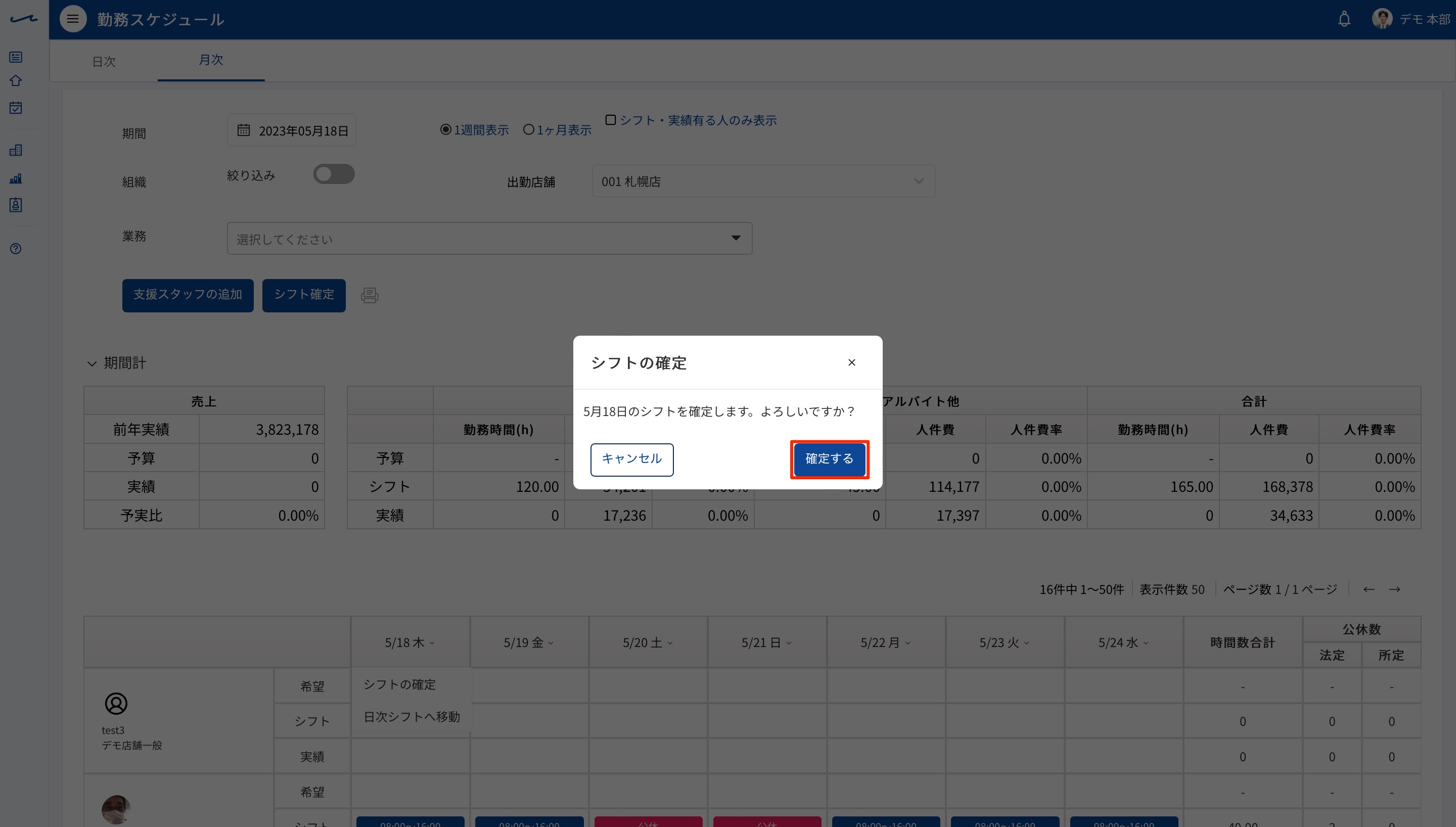
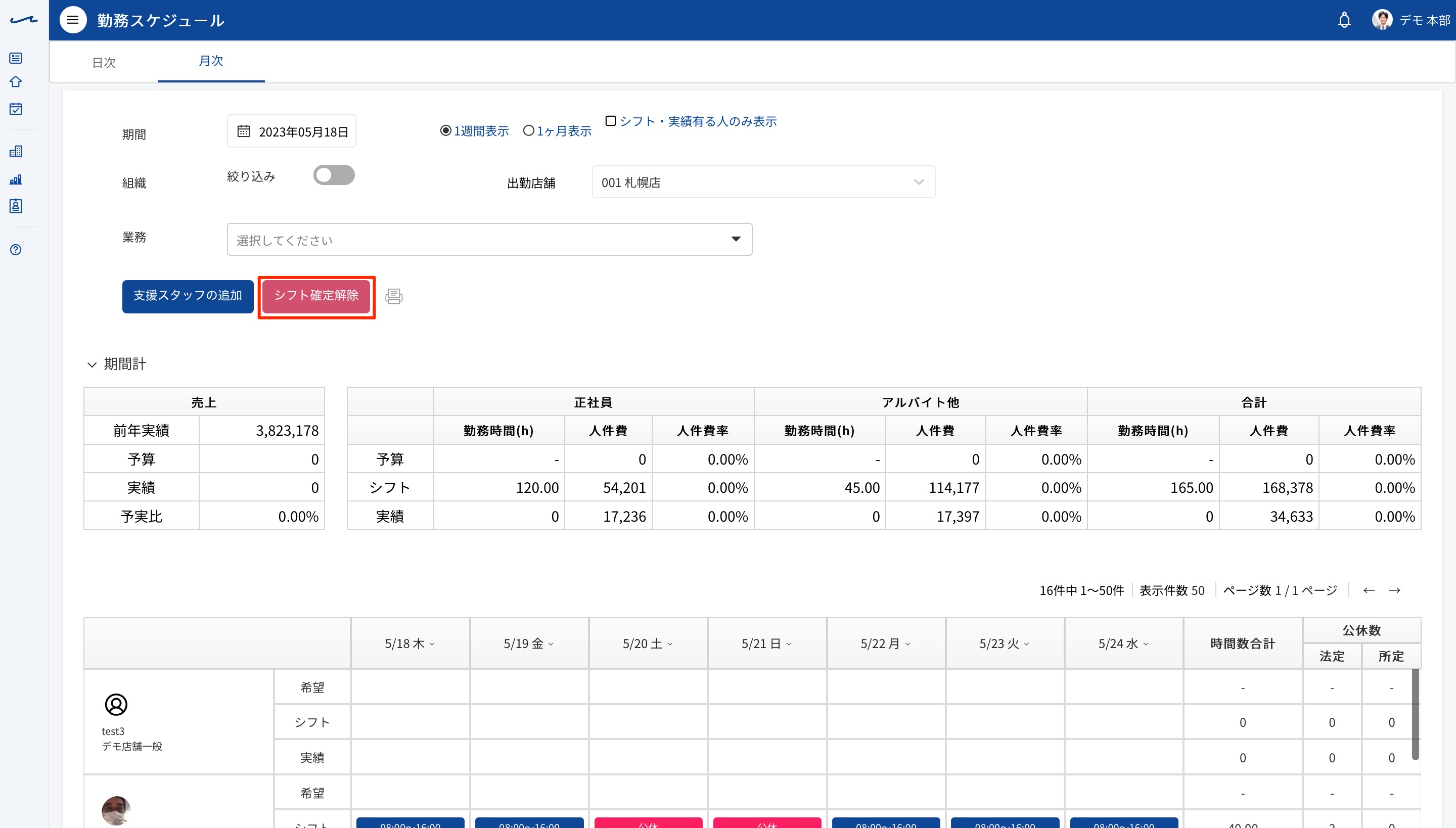
※確定後、シフト確定解除をクリックするとシフト編集が可能になります。
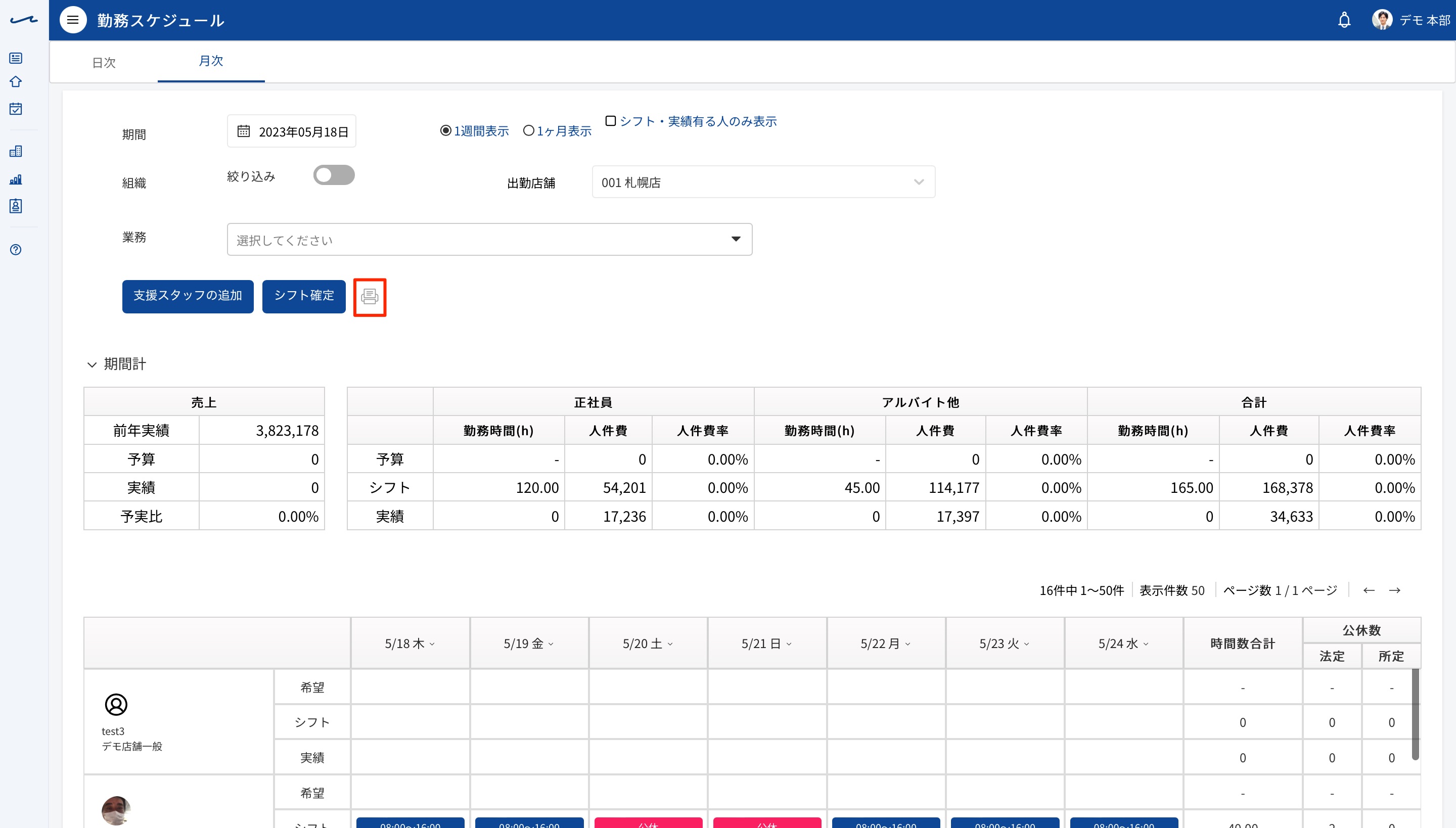
勤務スケジュールを印刷する
印刷用のフォーマットに整形されたシフト一覧がPDFファイルで出力されます。
出力されたPDFファイルを印刷してください。
操作方法
- 印刷アイコンをクリックする
シフトを追加する
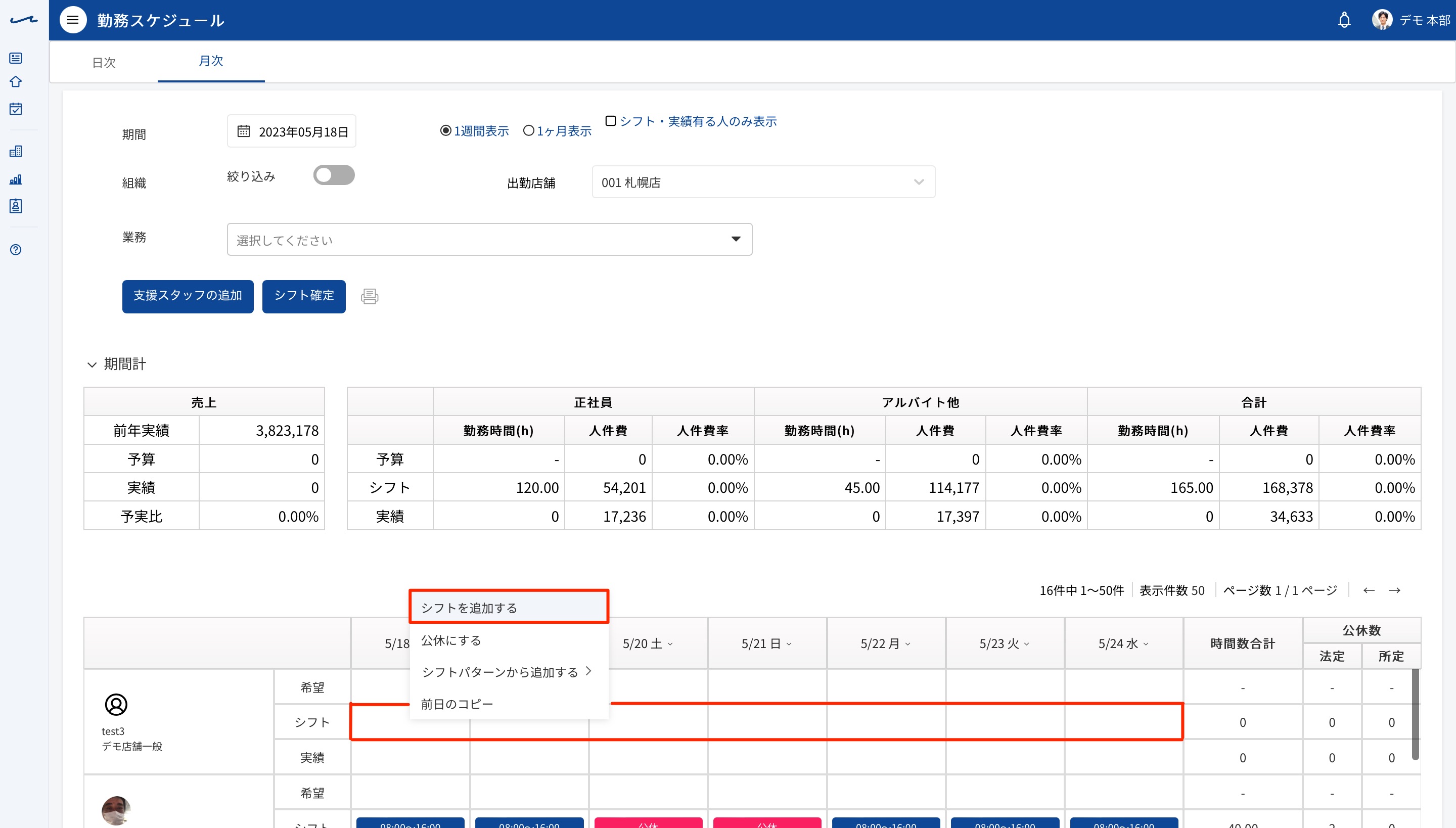
シフトを追加します。
任意の時間帯を指定して追加したり、シフトパターンから追加することができます。
操作方法
- シフトを追加するスタッフのシフトセルをクリックし、ポップアップメニューからシフトを追加するをクリックする
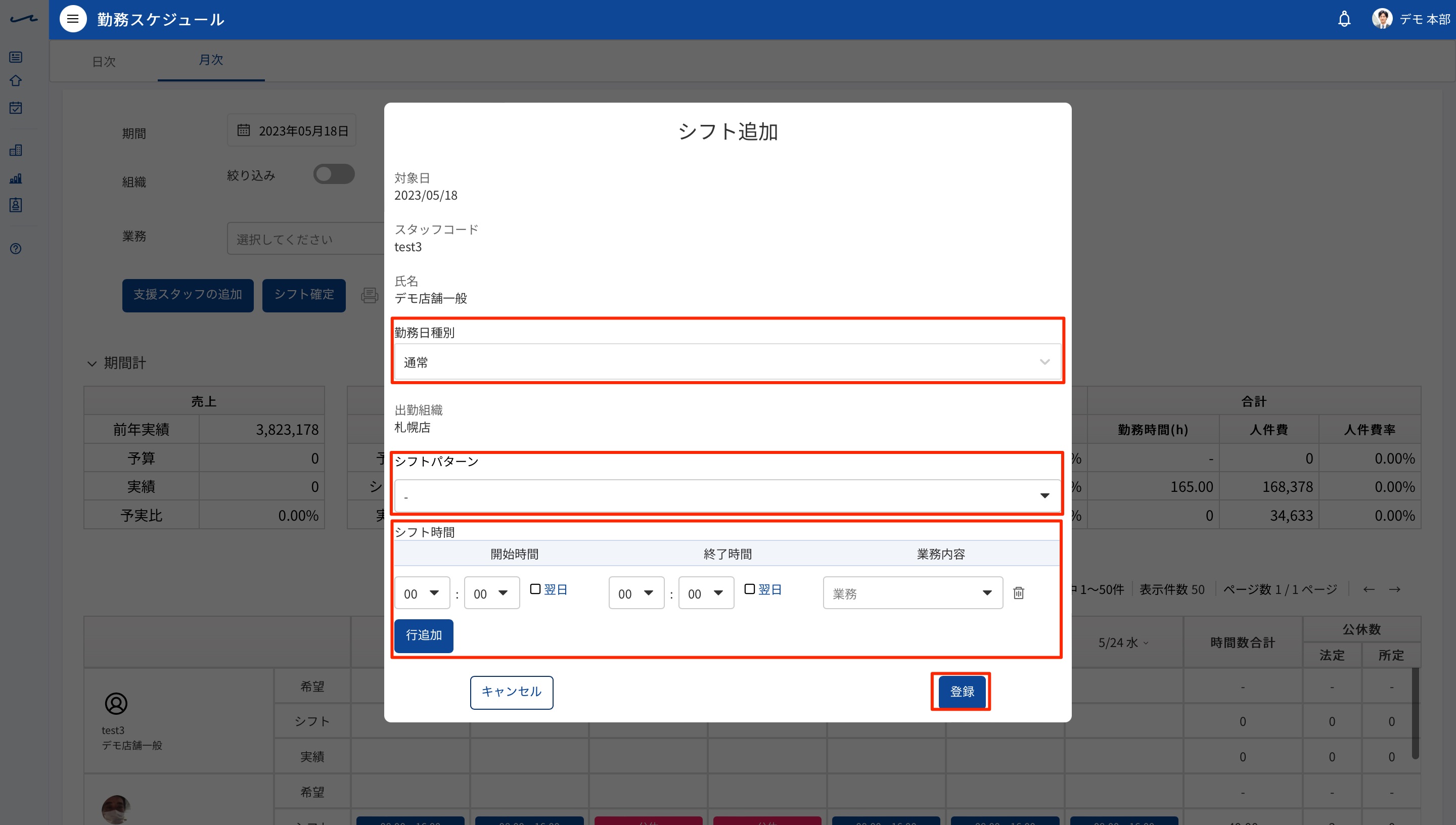
- 勤務日種別を選択する
-
シフトパターンを選択する
※開始時間・終了時間・業務内容はシフトパターンから設定されます。 -
シフト時間を入力する
-
時間を設定する
※日をまたぐ場合は翌日をチェックする。 - 業務内容を選択する
-
行追加をクリックする※シフト時間行の最後にシフト時間行が1行追加されます。
※ゴミ箱アイコンをクリックするとシフト時間が削除されます。
-
時間を設定する
- 登録をクリックする
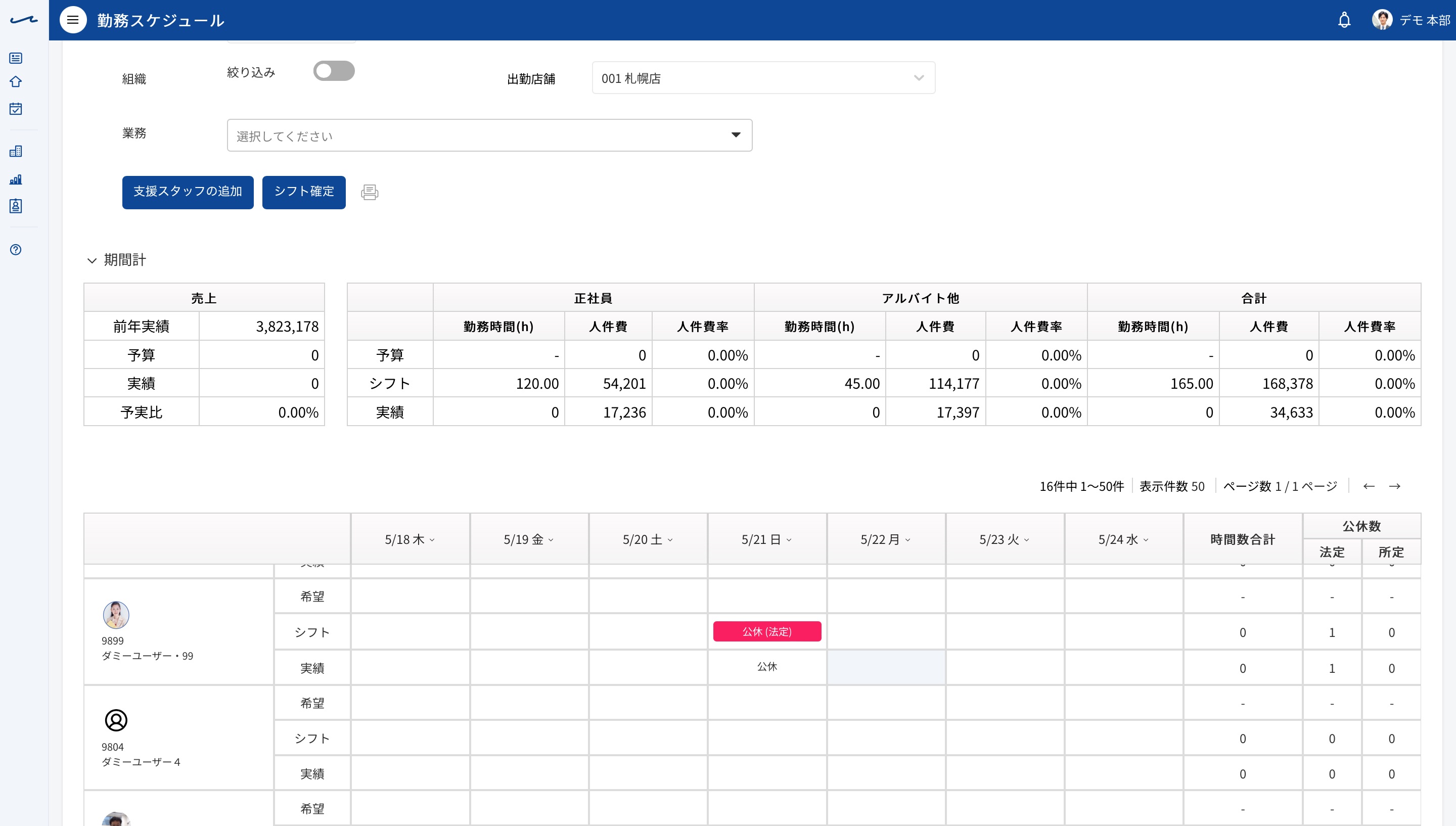
シフトを公休にする
シフトを公休にします。
法定休日と所定休日を選択することができます。
操作方法
- シフトを追加するスタッフのシフトセルをクリックし、ポップアップメニューから公休にするをクリックする
- 法定休日、所定休日を選択する
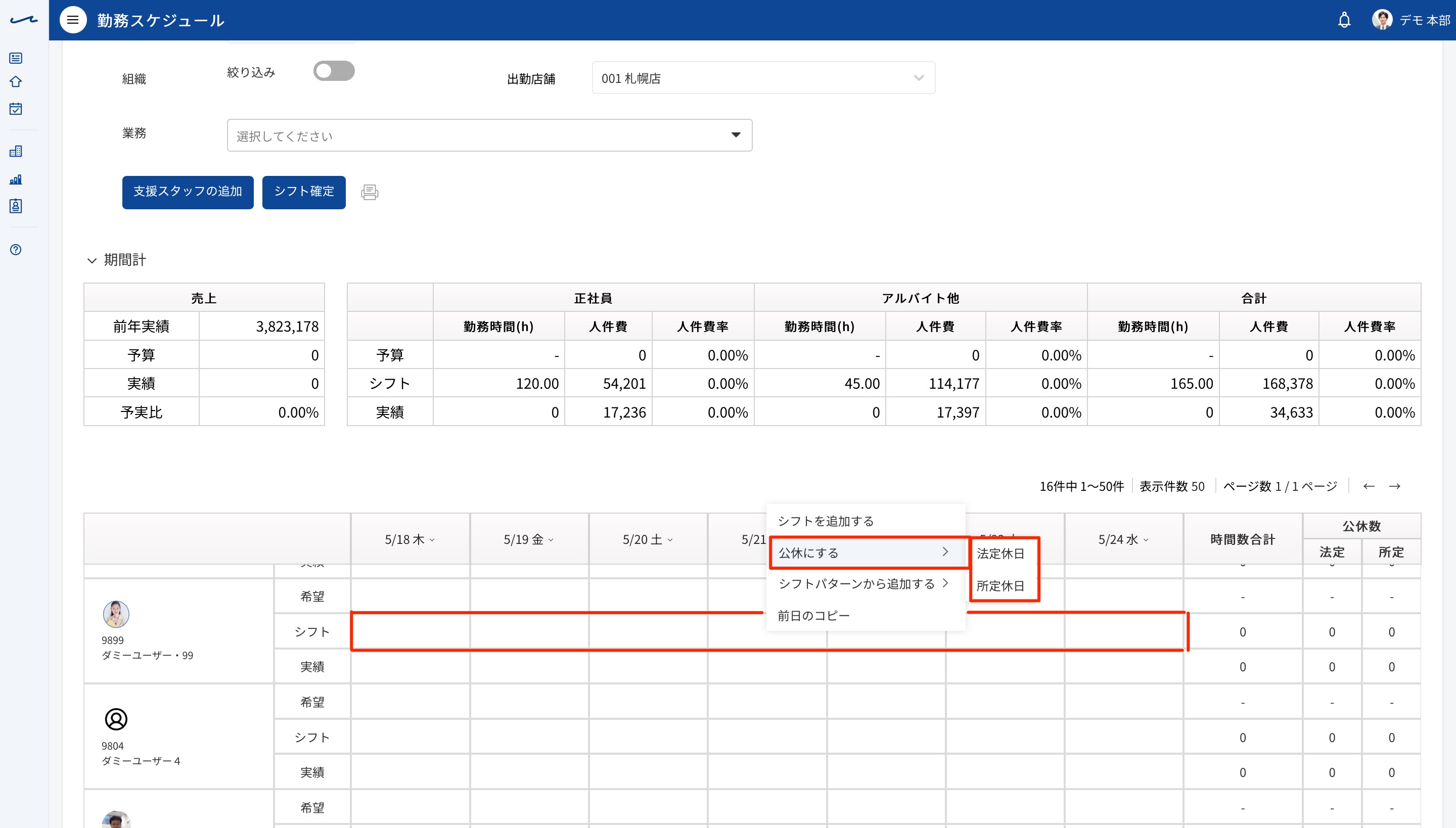
※公休を選択すると、シフトと実績に反映されます。
シフトをシフトパターンから追加する
シフトをシフトパターンから追加します。
開始時間・終了時間はシフトパターンから設定されます。
操作方法
- シフトを追加するスタッフのシフトセルをクリックし、ポップアップメニューからシフトパターンから追加するをクリックする
- シフトパターンを選択する
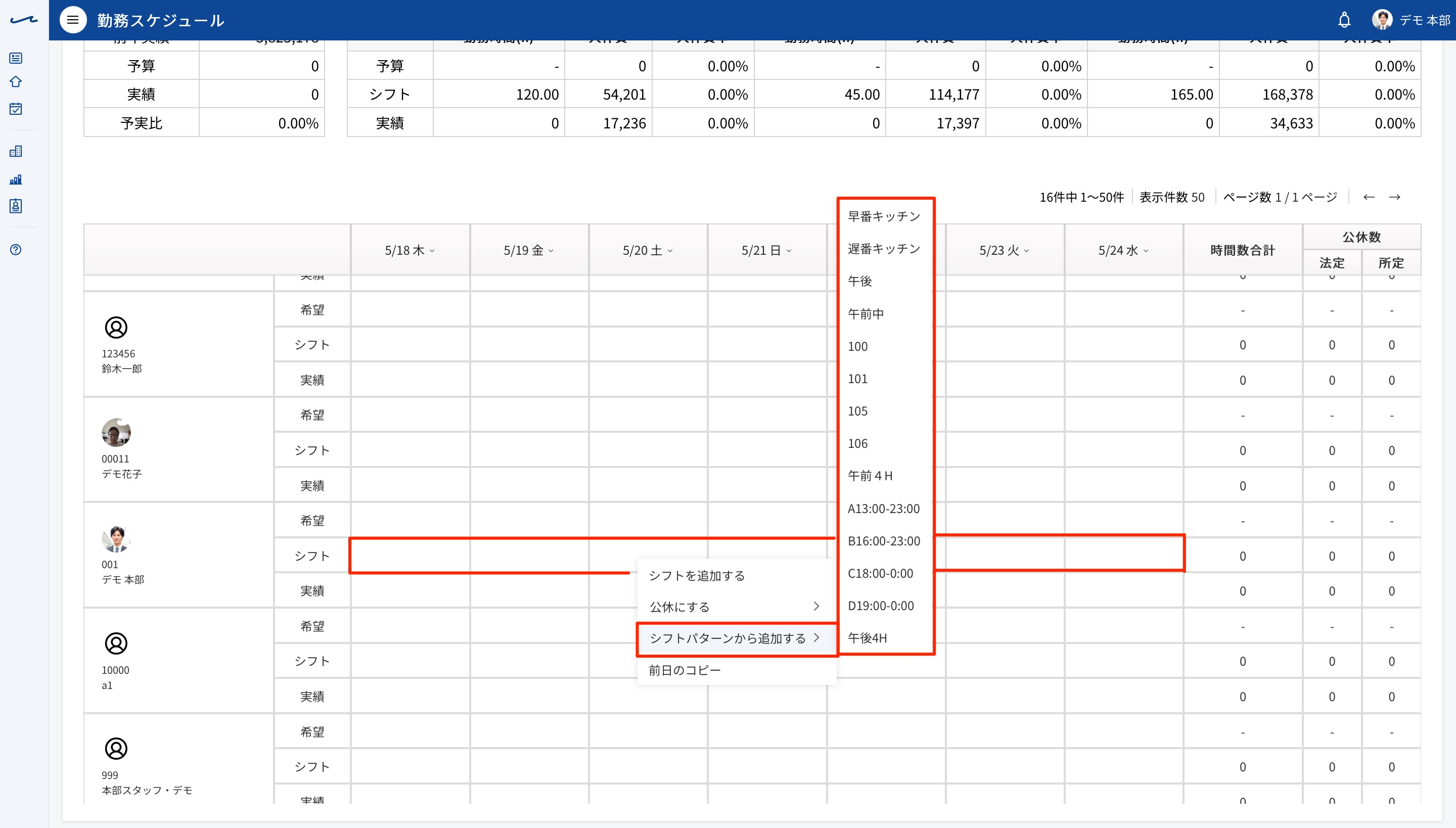
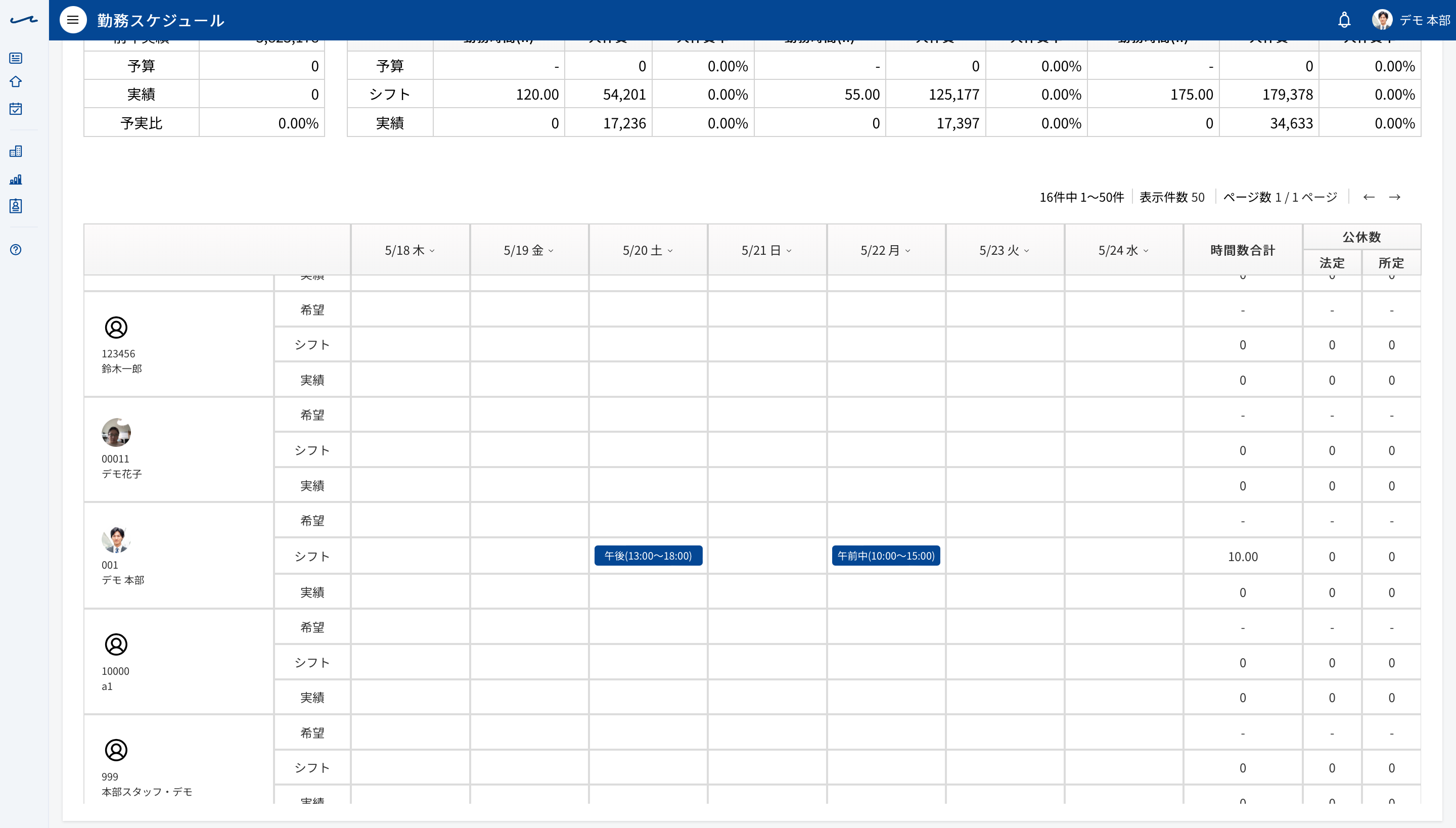
※シフトパターンに登録されているを開始時間・終了時間が反映されます。
シフトを前日のシフトからコピーする
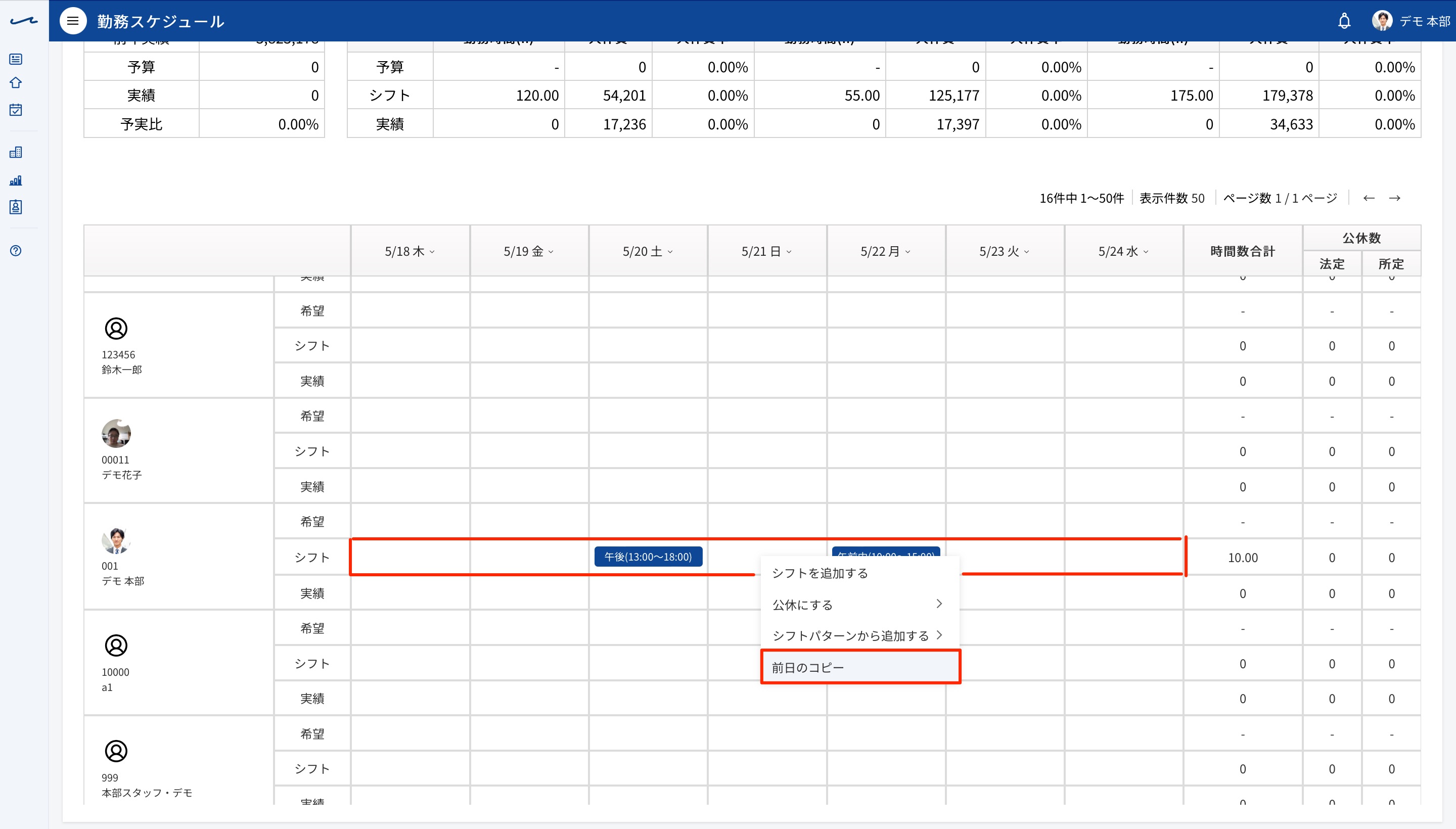
シフトを前日のシフトからコピーします。
操作方法
- シフトを追加するスタッフのシフトセルをクリックし、ポップアップメニューから前日のコピーをクリックする
シフトを編集する
登録済みのシフトを編集します。
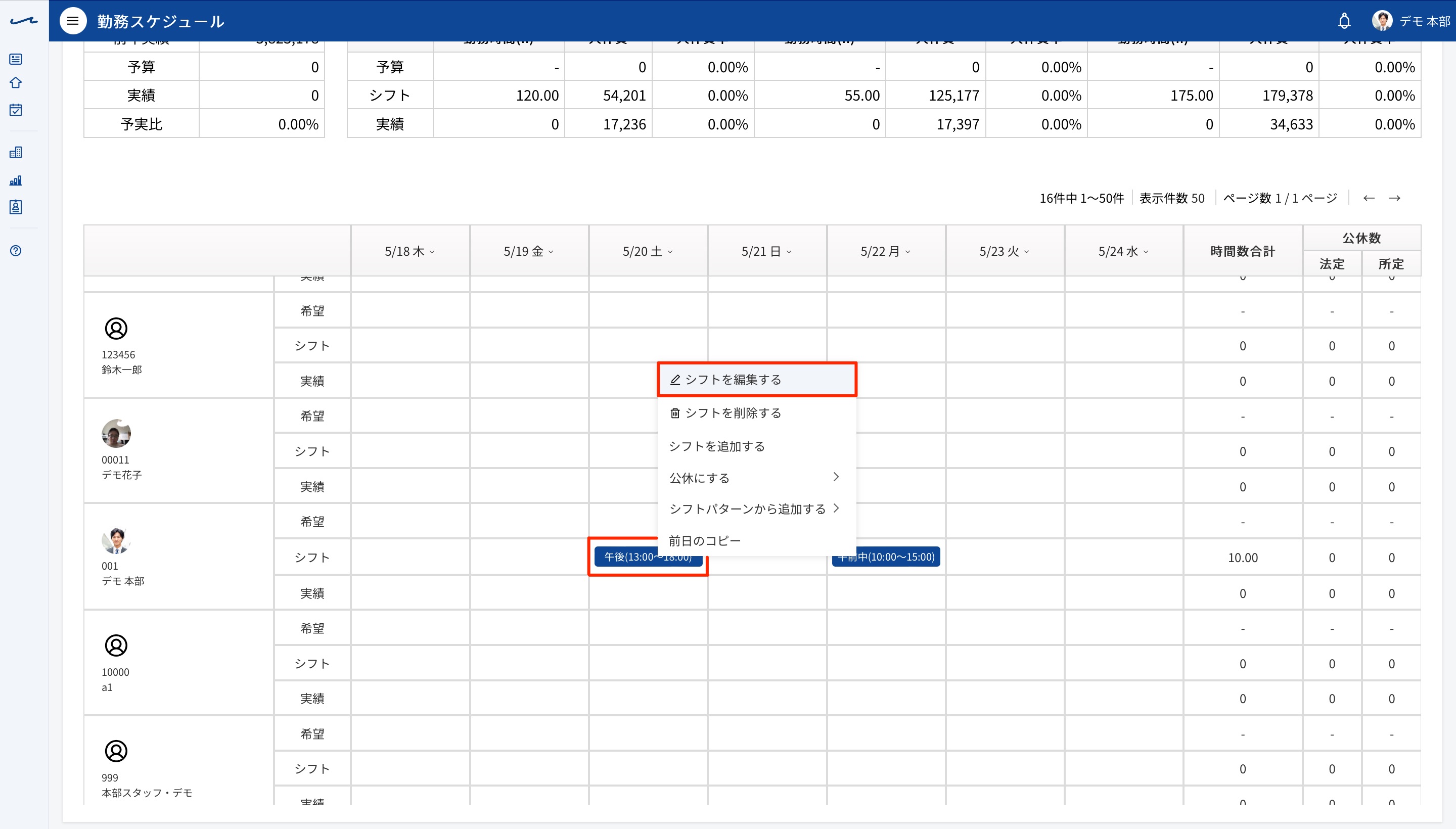
操作方法
- 編集するスタッフのシフトバーをクリックし、ポップアップメニューからシフトを編集するをクリックする
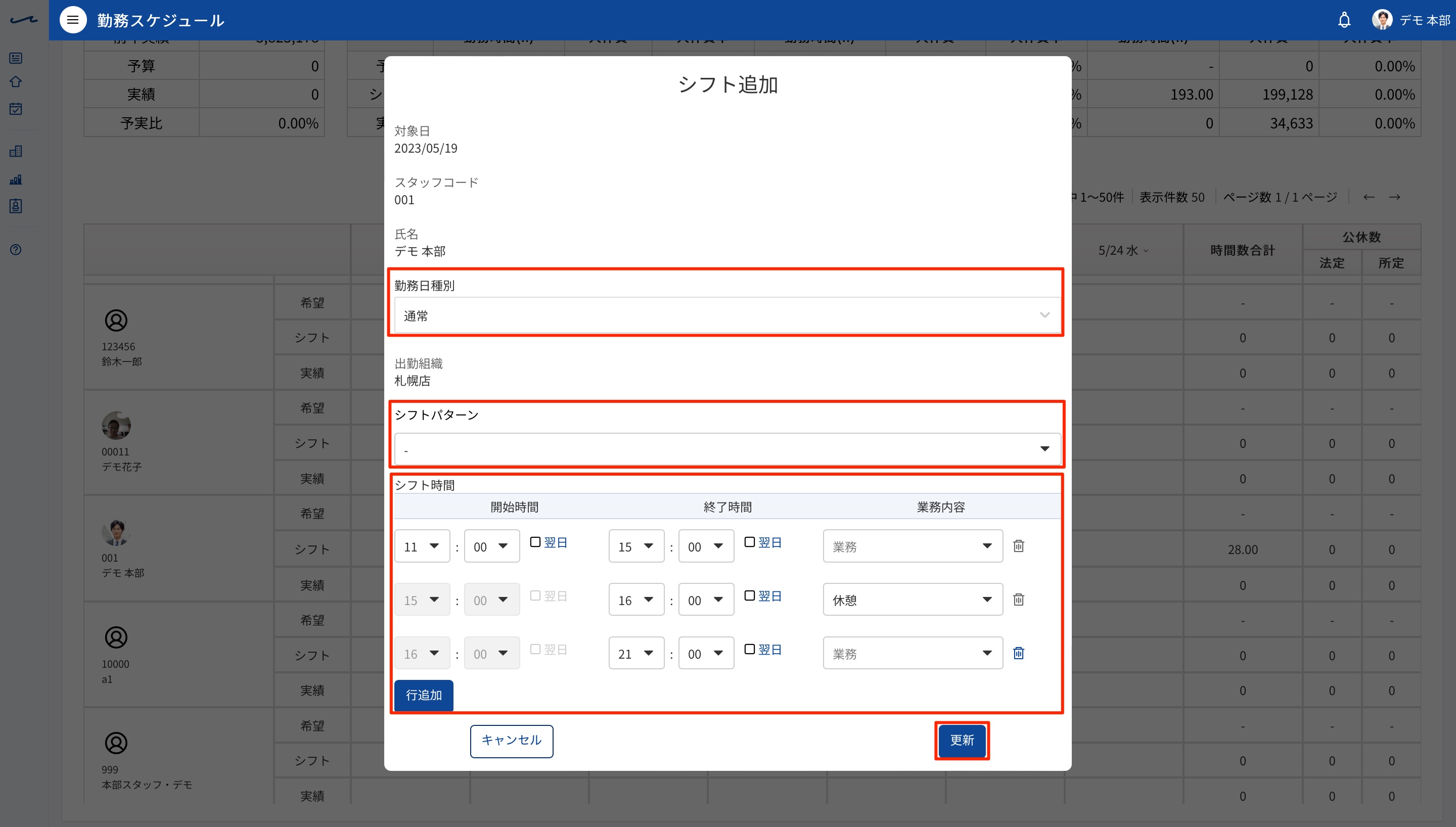
- 勤務日種別を選択する
-
シフトパターンを選択する
※開始時間・終了時間・業務内容はシフトパターンから設定されます。 -
シフト時間を入力する
-
時間を設定する
※日をまたぐ場合は翌日をチェックする。 - 業務内容を選択する
-
行追加をクリックする※シフト時間行の最後にシフト時間行が1行追加されます。
※ゴミ箱アイコンをクリックするとシフト時間が削除されます。
-
時間を設定する
- 更新をクリックする
シフトを削除する
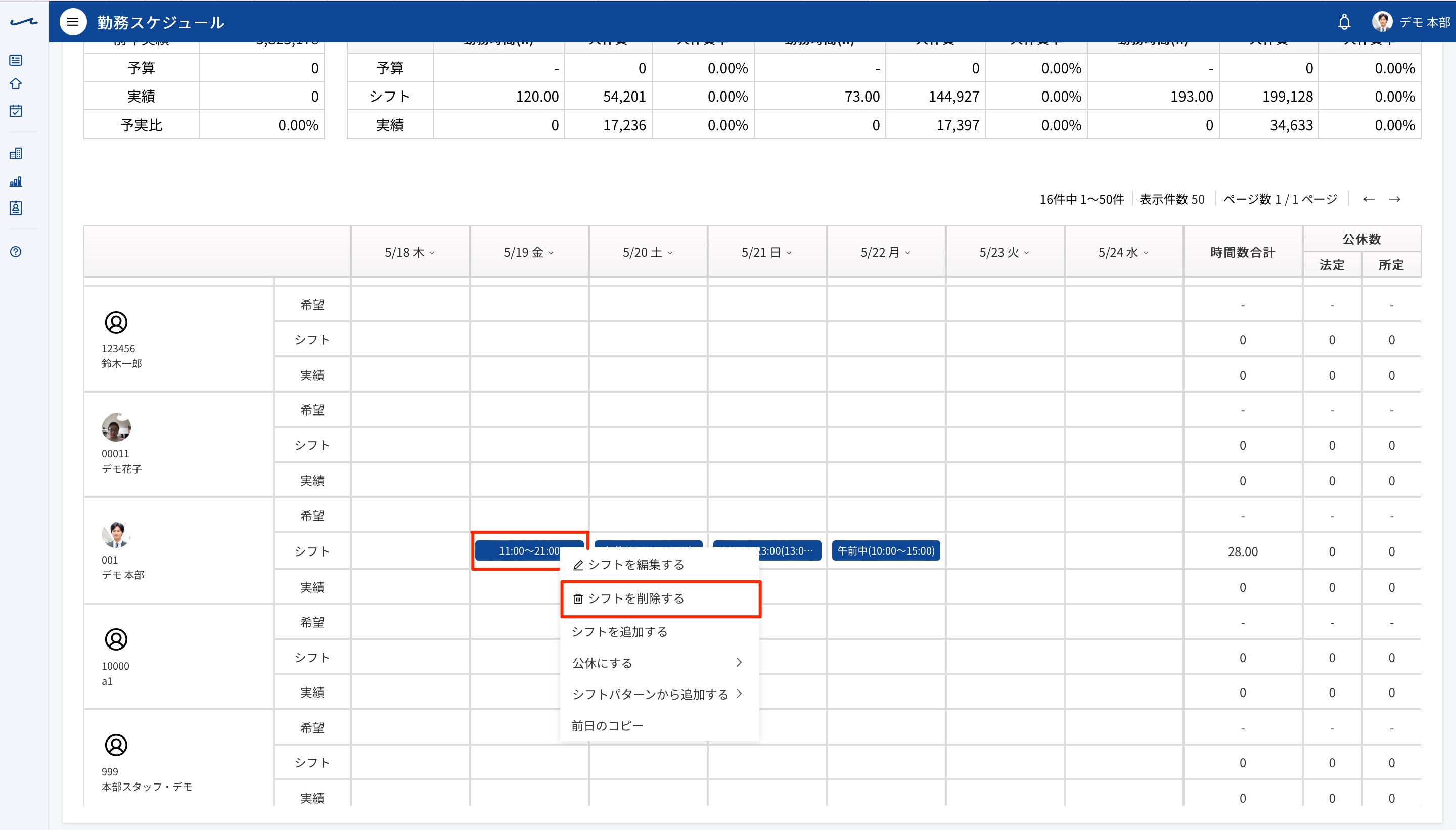
登録済みのシフトを削除します。
操作方法
- 編集するスタッフのシフトバーをクリックし、ポップアップメニューからシフトを削除するをクリックする
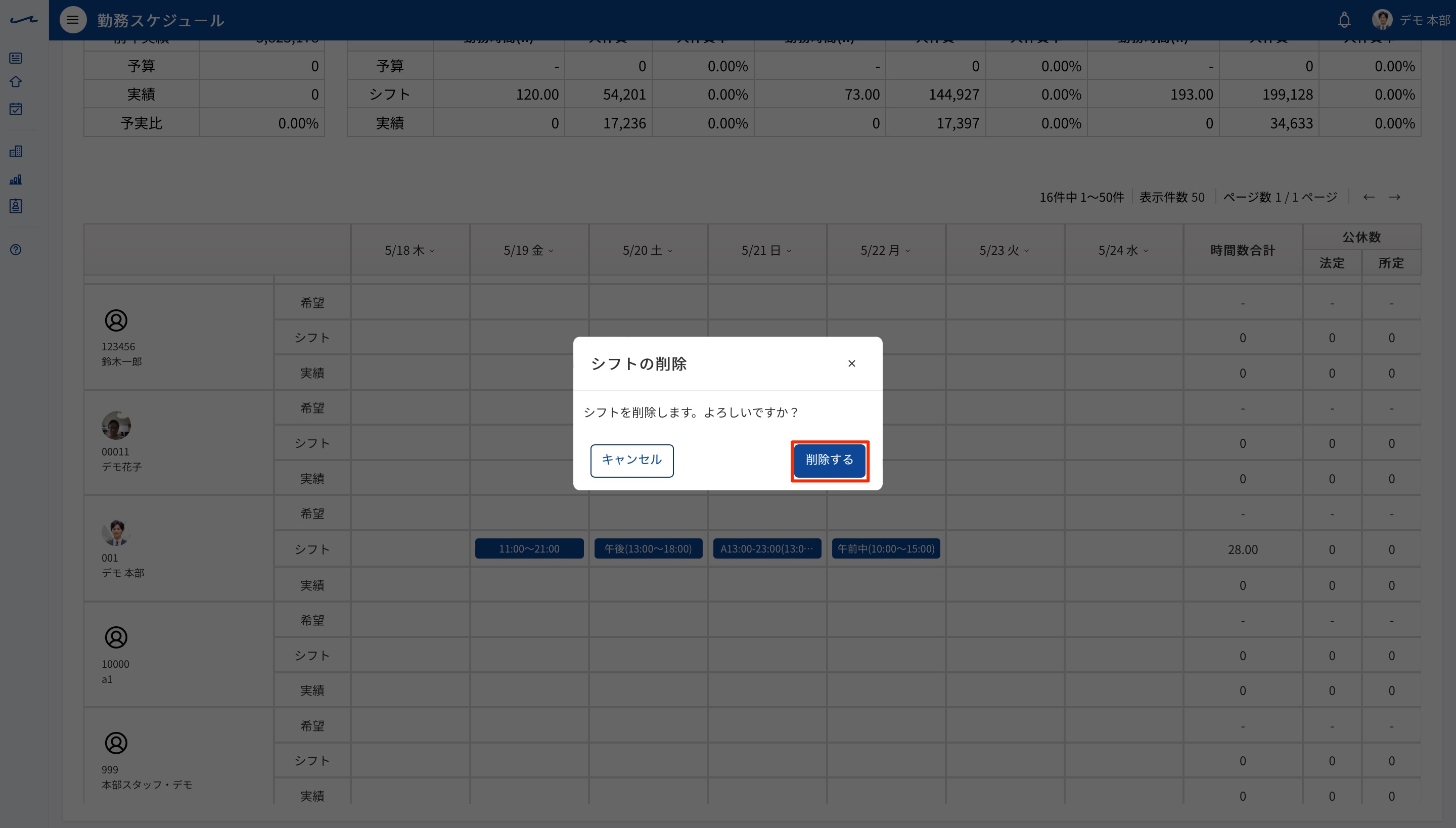
- 削除するをクリックする
実績の登録をする
スタッフの実績セルを押すと、実績の登録、修正を行えます。
操作方法
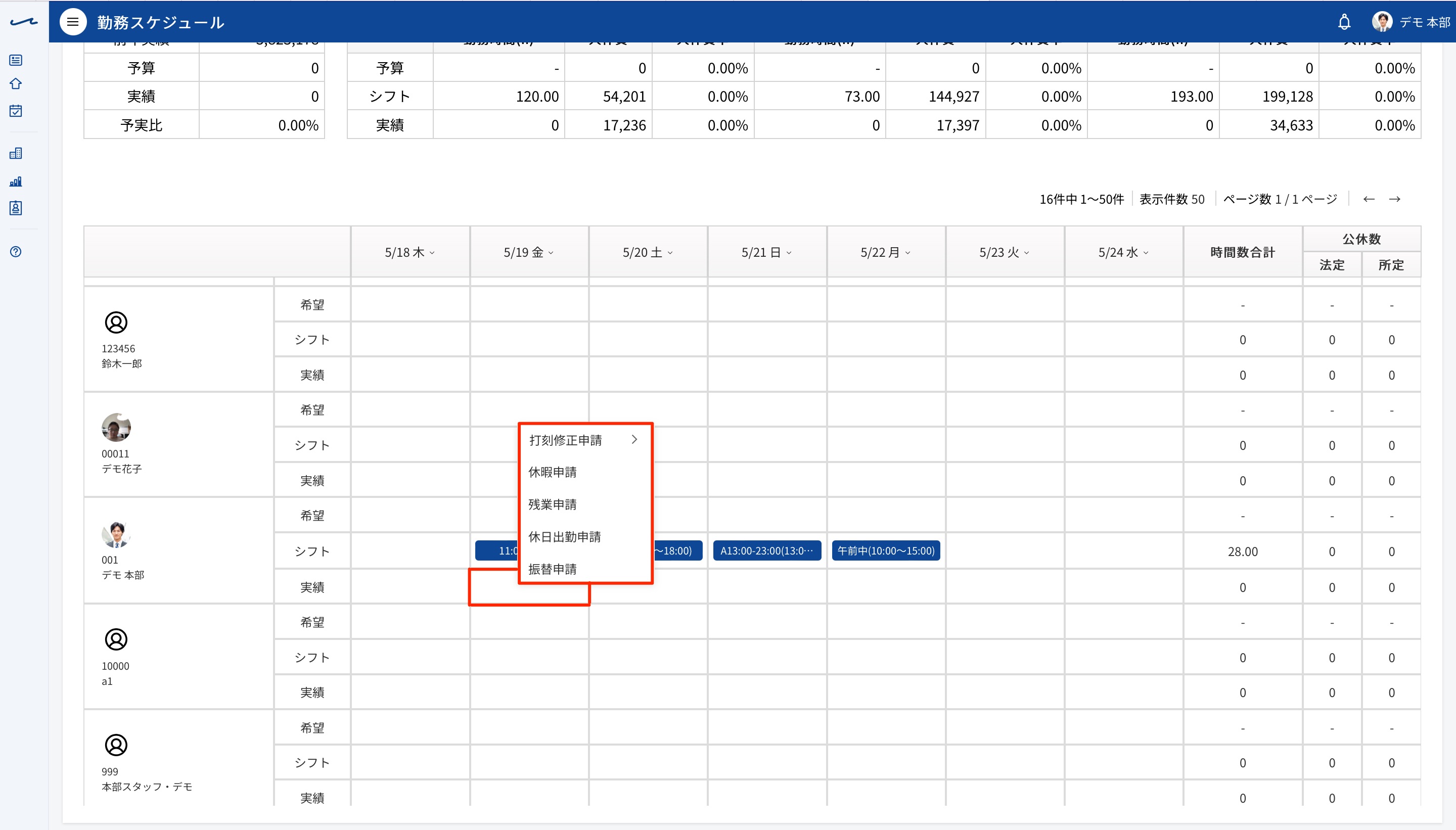
- 実績を登録するスタッフのシフトセルをクリックし、ポップアップメニューから修正申請をクリックする
※申請するボタンをクリックします。 - 打刻修正申請をクリックする
- 休暇申請をクリックする
- 残業申請をクリックする
- 休日出勤申請をクリックする
-
振替申請をクリックする
※修正が申請されると申請中に変わります。