概要
ユーザー登録状況確認画面では、スタッフマスタに登録したスタッフのユーザー登録や顔写真が登録されているかを確認することができます。
操作
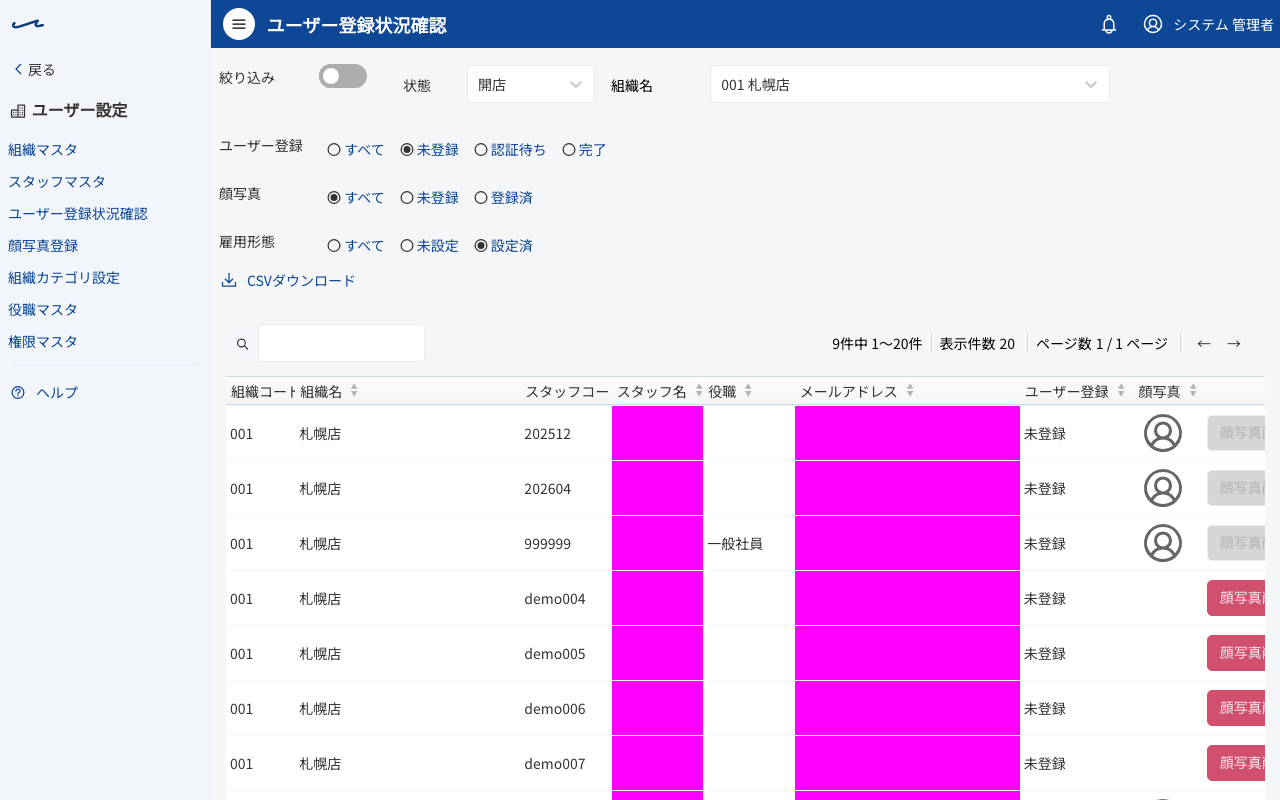
メニューバー>ユーザー設定>ユーザー登録状況確認
できること
ユーザー登録状況を確認する
ユーザー登録や顔写真登録の状況を確認することができます。
操作方法
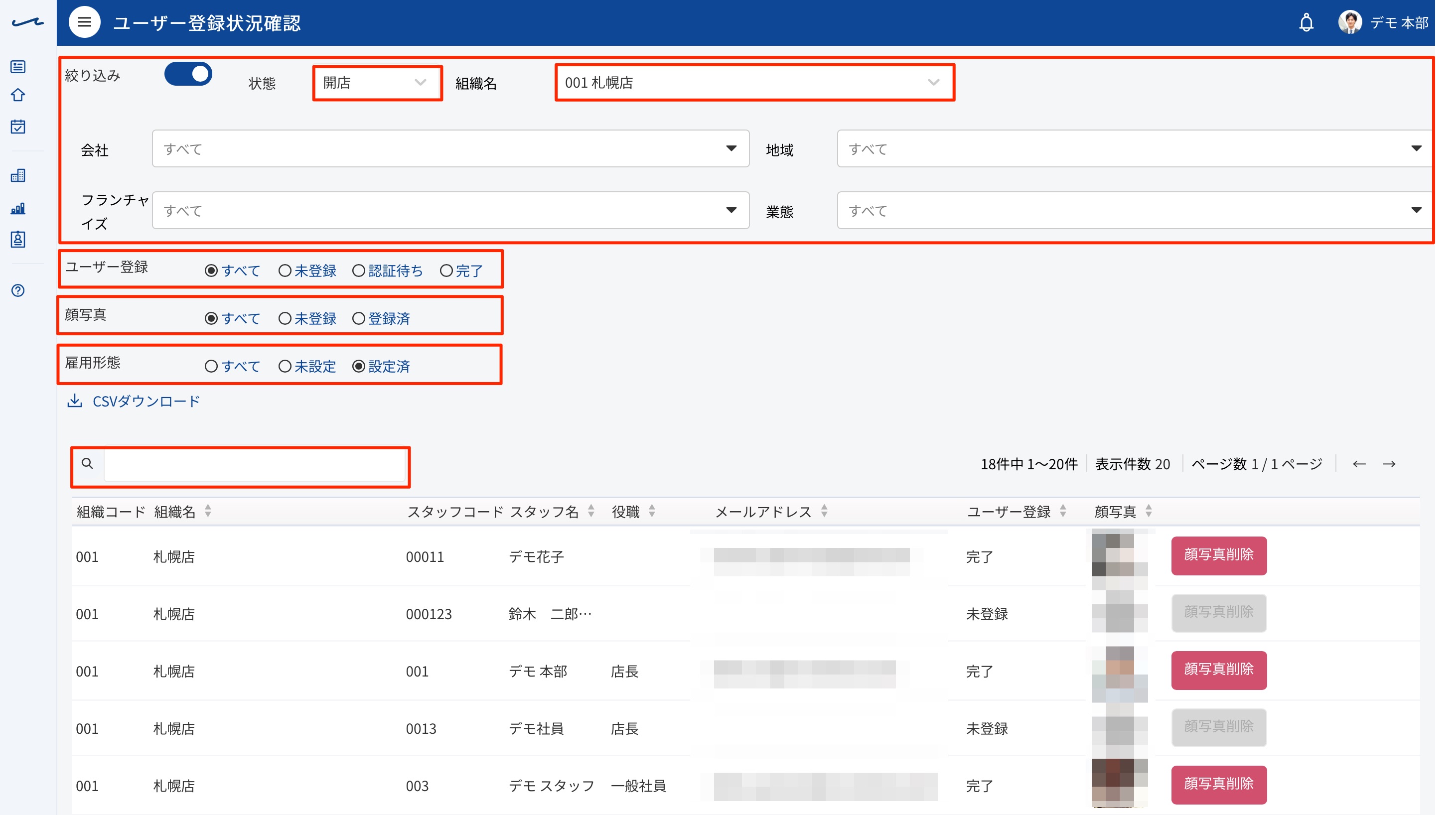
- 状態を選択する
-
組織名を選択する
※絞り込みをONにすると、選択する組織を絞り込むことができます。
組織カテゴリで設定した会社や部署など条件を選択します。 -
ユーザー登録を選択する
※「未登録」はユーザー登録がされていない状況、「承認待ち」はユーザー登録後の認証コードを登録していない状況、「完了」は認証コードが登録された状況。
※ユーザー登録の方法についてはユーザー登録から、認証コードについては認証コード確認をご確認ください。 -
顔写真を選択する
※顔写真の登録については顔写真設定またはマイページをご確認ください。 - 雇用形態を選択する
-
検索したい文字列を入力する
-
「ユーザー登録」はログインができる状況(ログインに必要なパスワードの設定が完了している)
ユーザー登録=未登録 は、ログインができません。 - 「顔写真登録」は顔認証打刻が出来る状況
顔写真=未登録 は顔認証打刻ができません。
顔写真は、店舗の管理者などでログイン後、ユーザー設定>顔写真登録 より顔写真を登録することができます。
ユーザーの顔写真を削除する
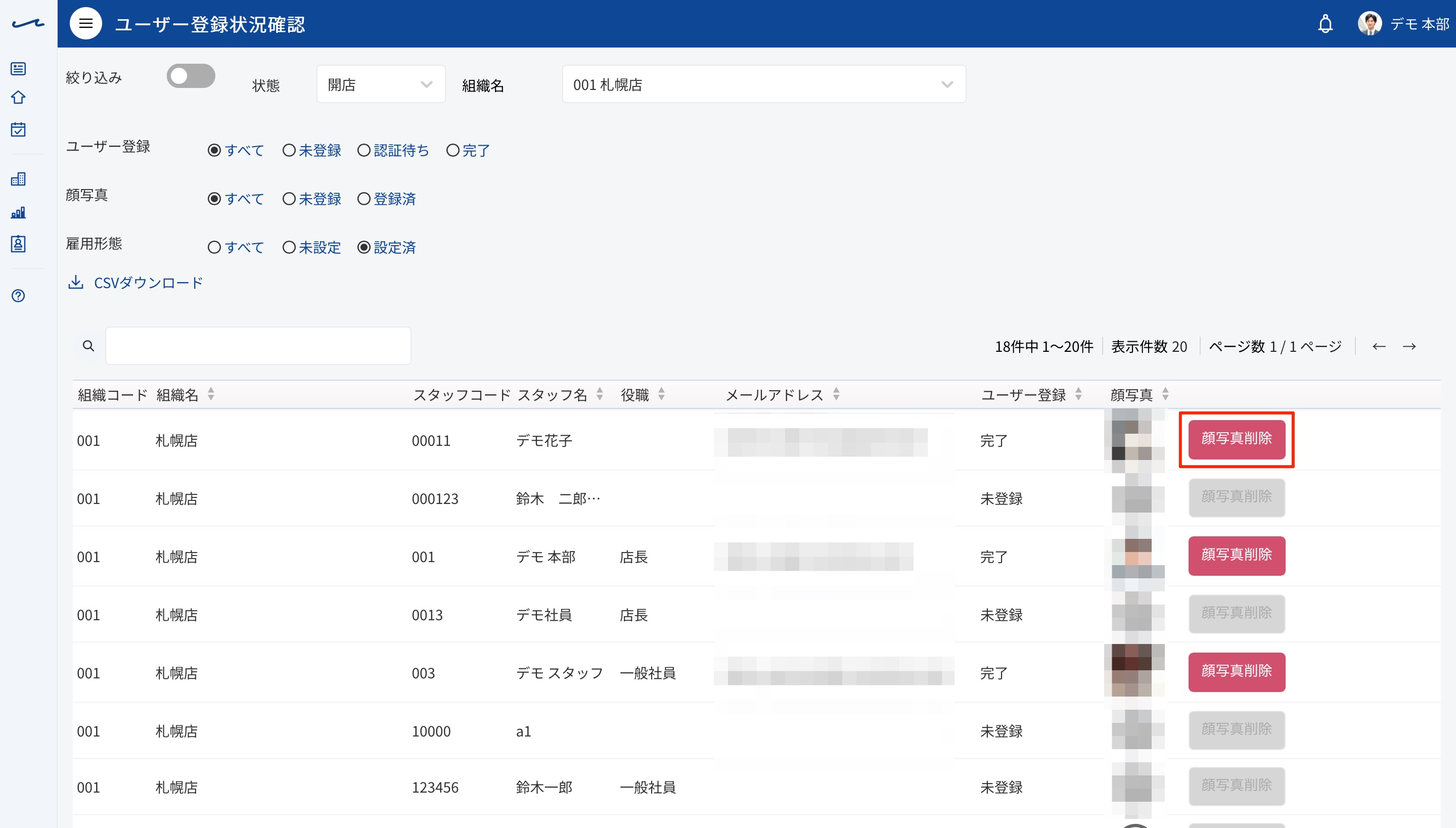
ユーザーの顔写真を削除することができます。
操作方法
- 顔写真削除をクリックする
ユーザー登録状況をダウンロードする
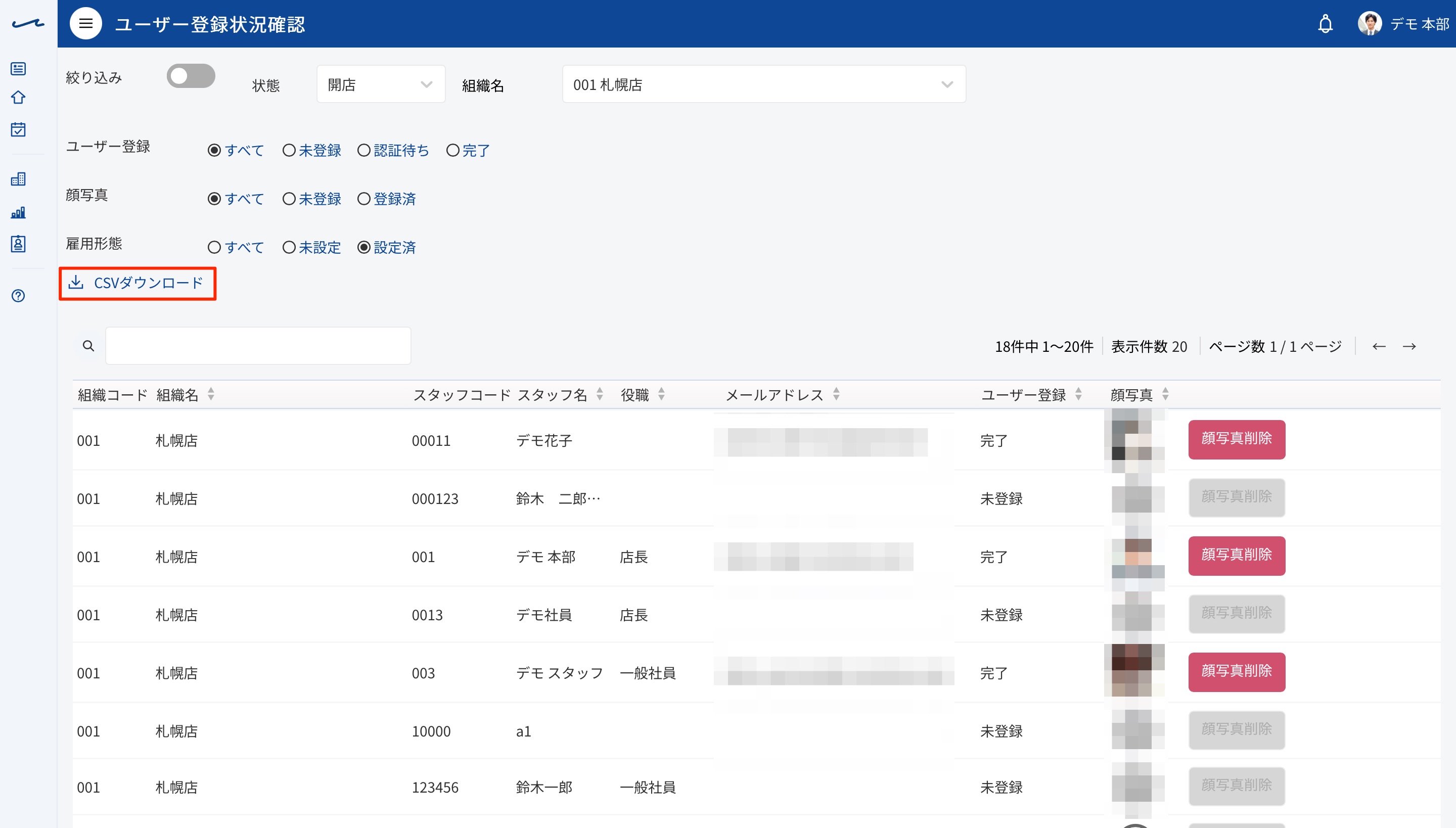
ユーザー登録や顔写真登録の状況をCSVファイルでダウンロードすることができます。
Excelなどでスタッフのユーザー登録状況をチェックする時などにご利用ください。
操作方法
- CSVダウンロードをクリックする